
1. 처음 화면(홈) 둘러보기
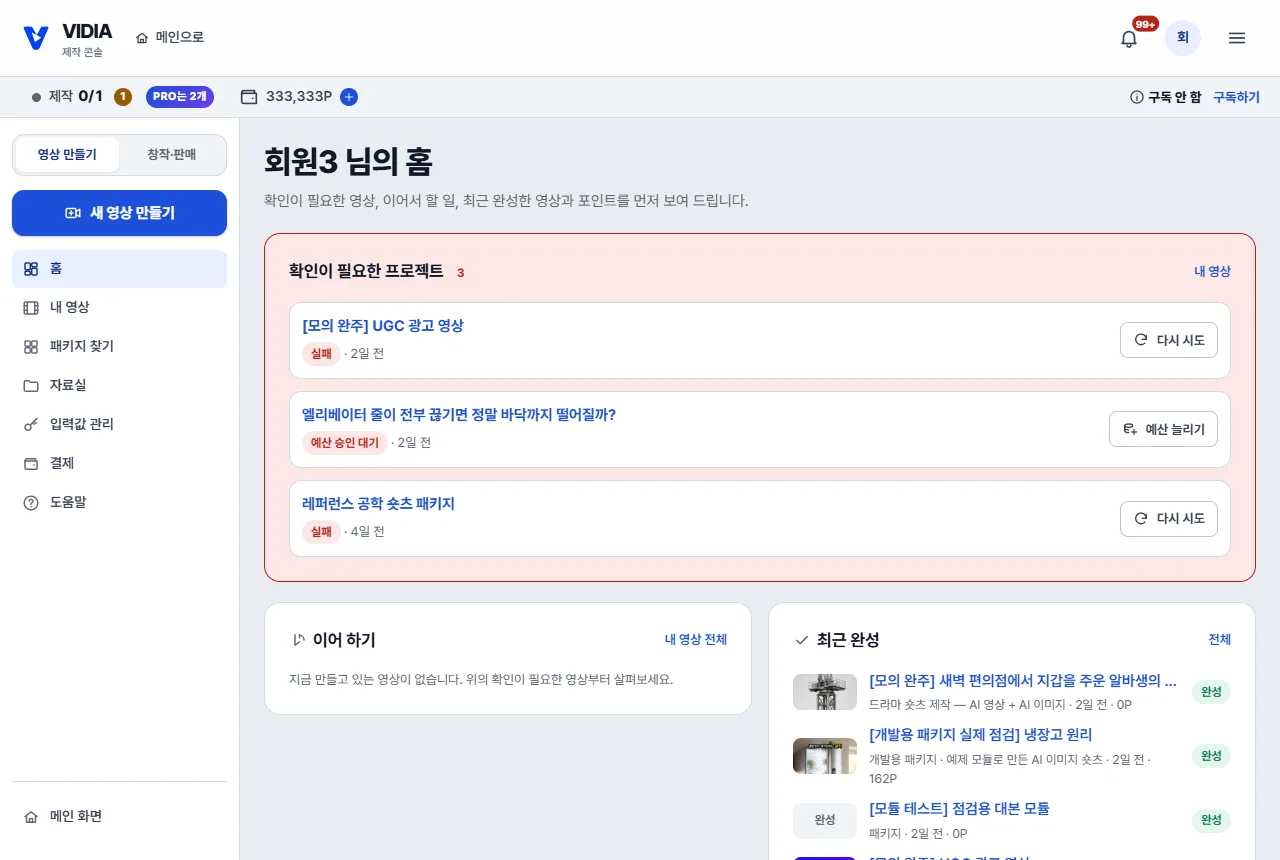
- 로그인하면 제작 콘솔 홈이 열립니다. 확인이 필요한 영상, 이어서 할 일, 최근 완성한 영상이 한 화면에 모여 있어요.
- 왼쪽 위 파란 '새 영상 만들기' 버튼이 시작점입니다.
- 위쪽 띠에서 지금 제작 중인 개수와 남은 포인트를 늘 확인할 수 있어요. 포인트 옆 + 를 누르면 바로 충전합니다.
팁 빨간 상자의 '확인이 필요한 프로젝트'는 예산이 모자라거나 실패한 영상이에요. 오른쪽 버튼 하나로 이어 갈 수 있어요.
2. 패키지 고르기
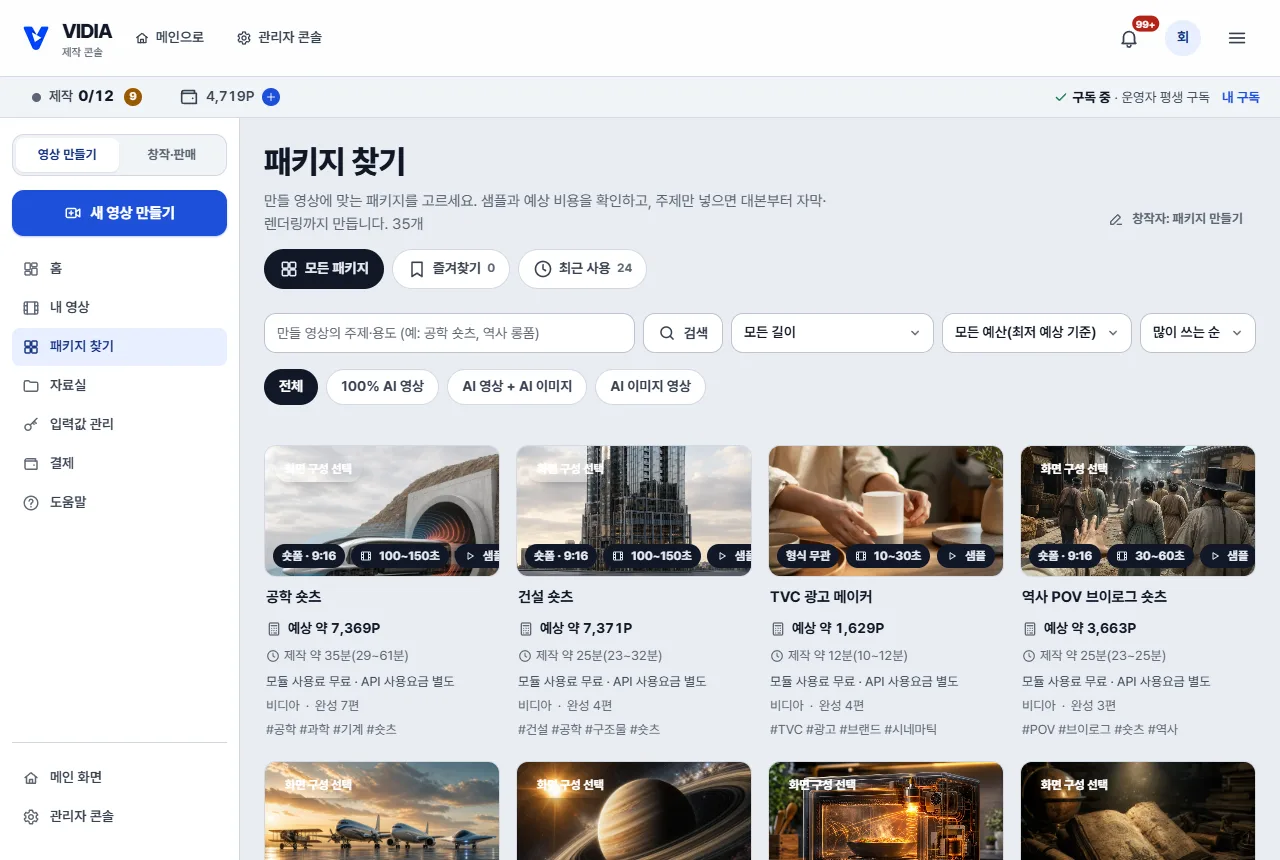
- 패키지는 '어떤 영상을 어떤 순서로 만들지' 전문가가 정해 둔 제작 방법이에요(예: 공학 숏츠, 롱폼 다큐, 광고 영상).
- 왼쪽 메뉴 '패키지 찾기'에서 종류·형식(숏폼·롱폼)으로 골라 보세요.
- 카드를 누르면 결과물 예시와 예상 비용을 볼 수 있어요.
3. 패키지 자세히 보기
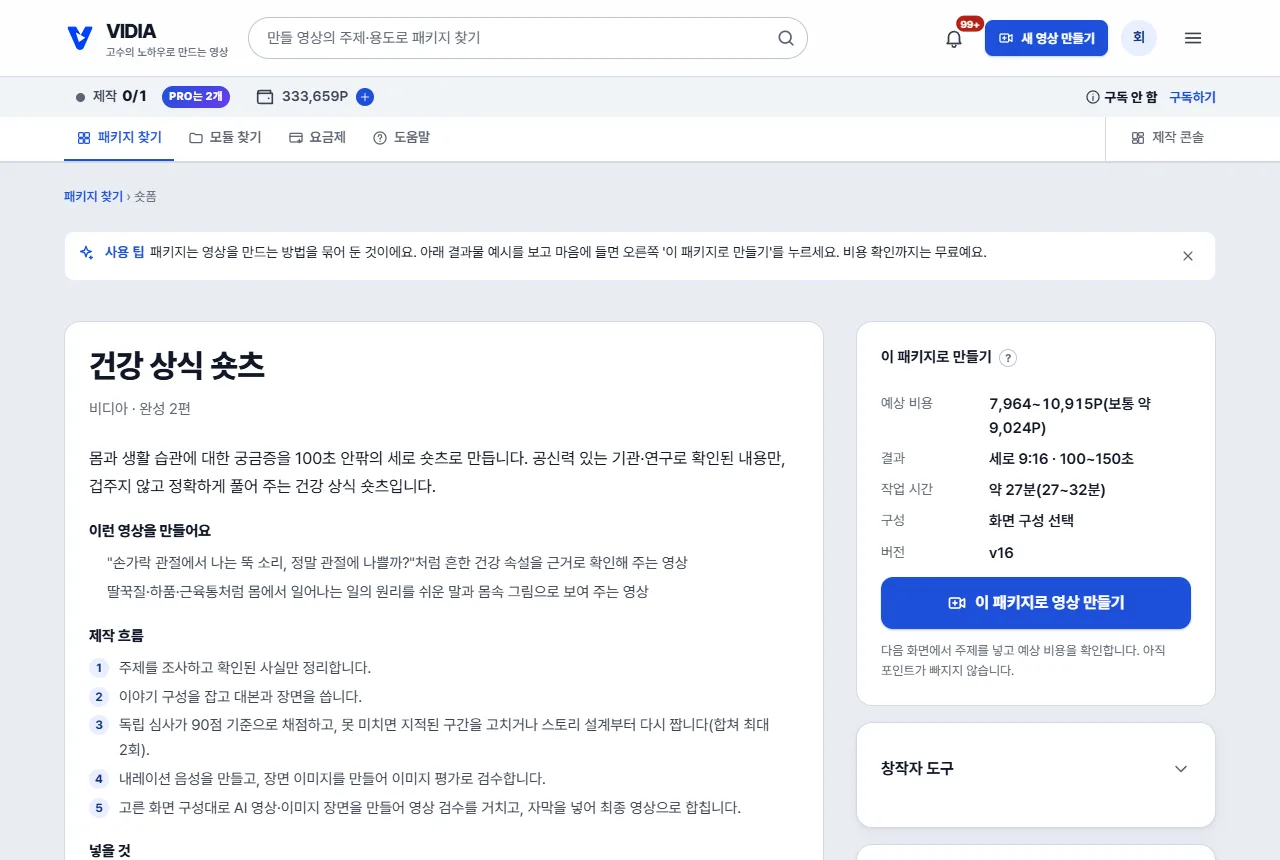
- 이 패키지로 만든 결과물 예시, 받는 것(형식·길이·자막·목소리), 필요한 입력, 비용 조건을 확인하세요.
- 제목 옆 ? 를 누르면 그 항목 설명이 나와요.
- 마음에 들면 오른쪽 '이 패키지로 영상 만들기'를 누릅니다.
4. 영상 만들기 — 주제 쓰고 비용 확인
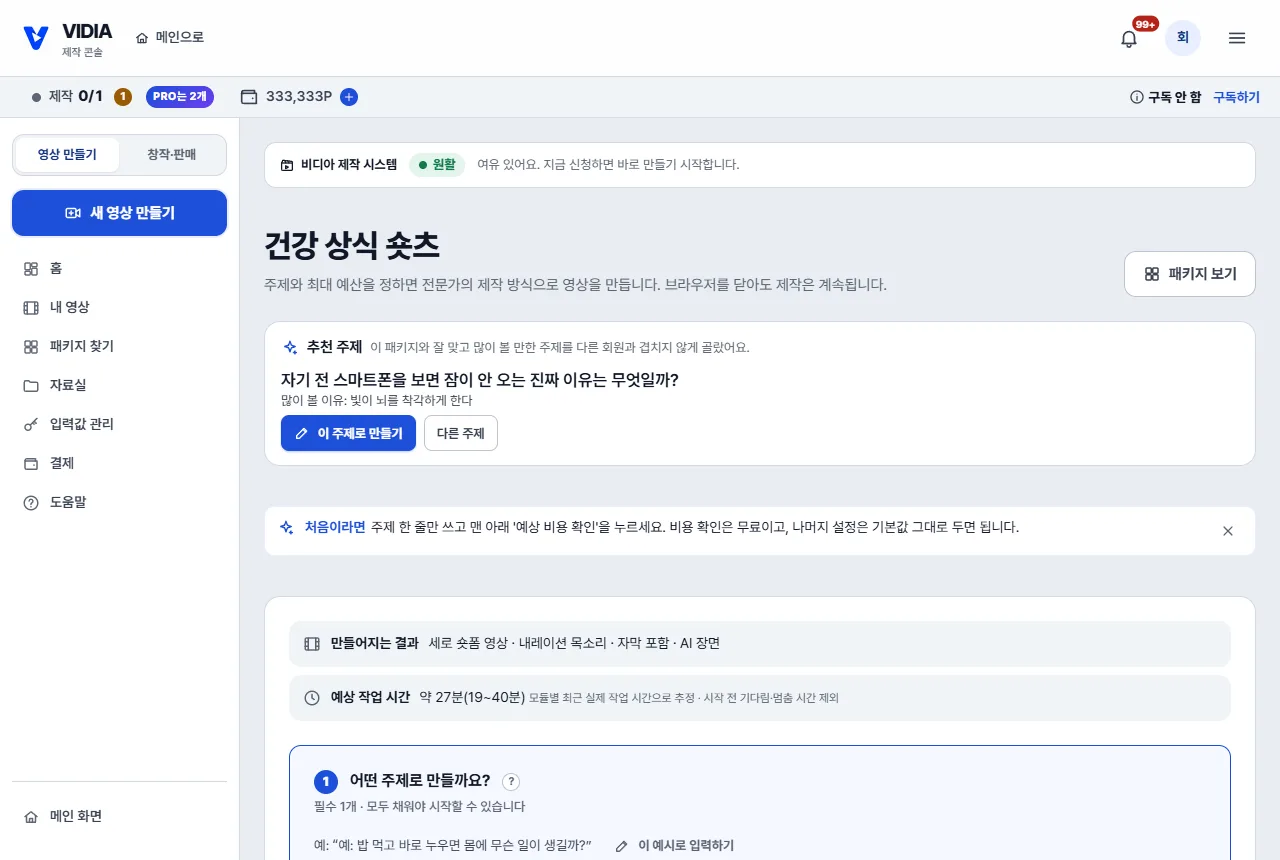
- 맨 위 '추천 주제'에는 이 패키지와 잘 맞고 많이 볼 만한 주제가 하나 나와요. 다른 회원과 겹치지 않게 골라 드려요. '이 주제로 만들기'를 누르면 주제 칸에 들어가고, 마음에 안 들면 '다른 주제'를 누르세요.
- ① 주제를 한 줄로 적어요. 구체적일수록 좋아요(예: "엘리베이터 줄이 전부 끊기면 정말 바닥까지 떨어질까?"). '이 예시로 입력하기'를 눌러도 됩니다.
- 프로젝트 이름은 주제를 쓰면 자동으로 채워져요.
- 맨 아래 '예상 비용 확인'을 누르면 견적이 나와요. 확인은 무료이고 포인트가 빠지지 않아요.
- 제작비는 실제로 쓴 AI 사용요금 + 비디아 제작 수수료(영상 3분 이하 200P · 10분까지 500P · 10분 초과 1,000P)예요. 다른 회원의 유료 모듈이 든 패키지면 그 사용료가 더해져요. 수수료와 사용료는 영상이 완성될 때만 확정돼요.
- ② 이번 영상에 쓸 최대 금액을 정해요. 잘 모르겠으면 '권장' 버튼을 누르세요. 쓰고 남은 포인트는 끝나면 돌려드려요.
- ③ '제작 시작'을 누르면 끝! 브라우저를 닫아도 제작은 계속되고, 끝나면 알림으로 알려 드려요.
팁 추천 주제로 제작을 시작하면 그 주제는 다른 회원에게 다시 추천되지 않아요. 처음 여는 패키지는 주제를 준비하는 데 1~2분 걸릴 수 있어요.
팁 포인트가 모자라면 '포인트 충전하고 돌아오기'를 누르세요. 적어 둔 내용은 이 기기에 저장돼 돌아오면 그대로 남아 있어요.
5. 고급 설정(몰라도 됩니다)
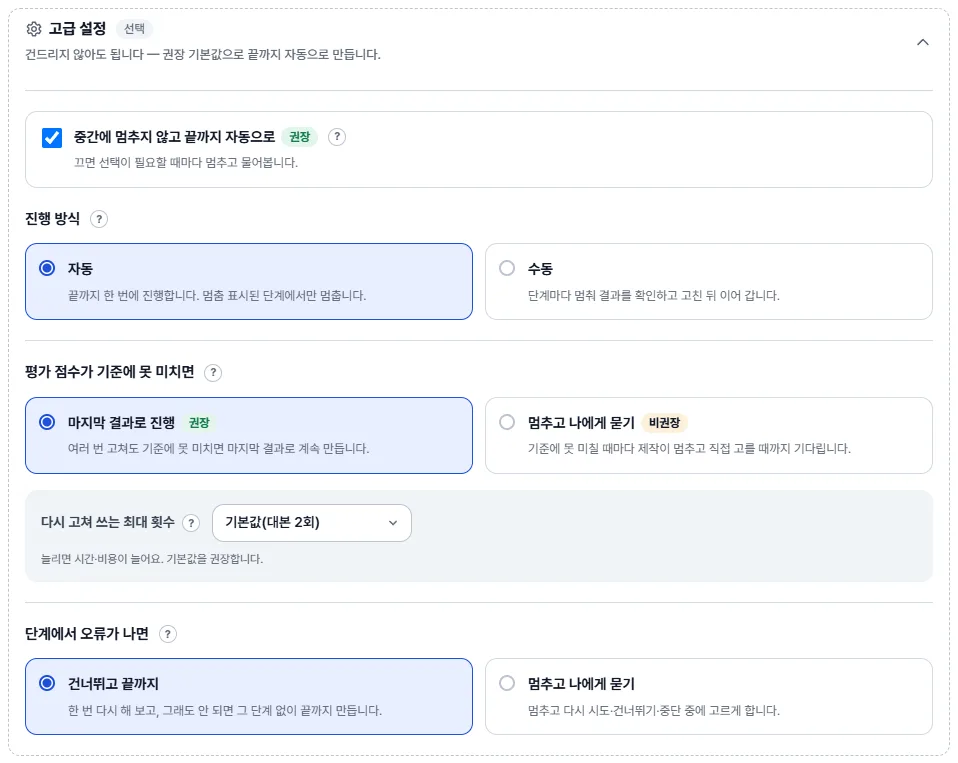
- 고급 설정은 건드리지 않아도 권장 기본값으로 끝까지 자동으로 만들어요.
- 중간에 멈추지 않고 끝까지 자동으로: 켜 두면 선택이 필요한 순간에도 권장 방식으로 처리해요.
- 진행 방식: 자동(한 번에)과 수동(단계마다 멈춰 확인) 중에 골라요.
- 평가 점수가 기준에 못 미치면 / 단계에서 오류가 나면: 계속 만들지, 멈추고 물어볼지 정해요.
- 다시 고쳐 쓰는 최대 횟수: 평가에 못 미친 대본을 몇 번까지 다시 쓸지 정해요. 늘리면 시간·비용이 늘어나니 기본값을 권장해요.
6. 제작 화면 — 진행 확인과 완성
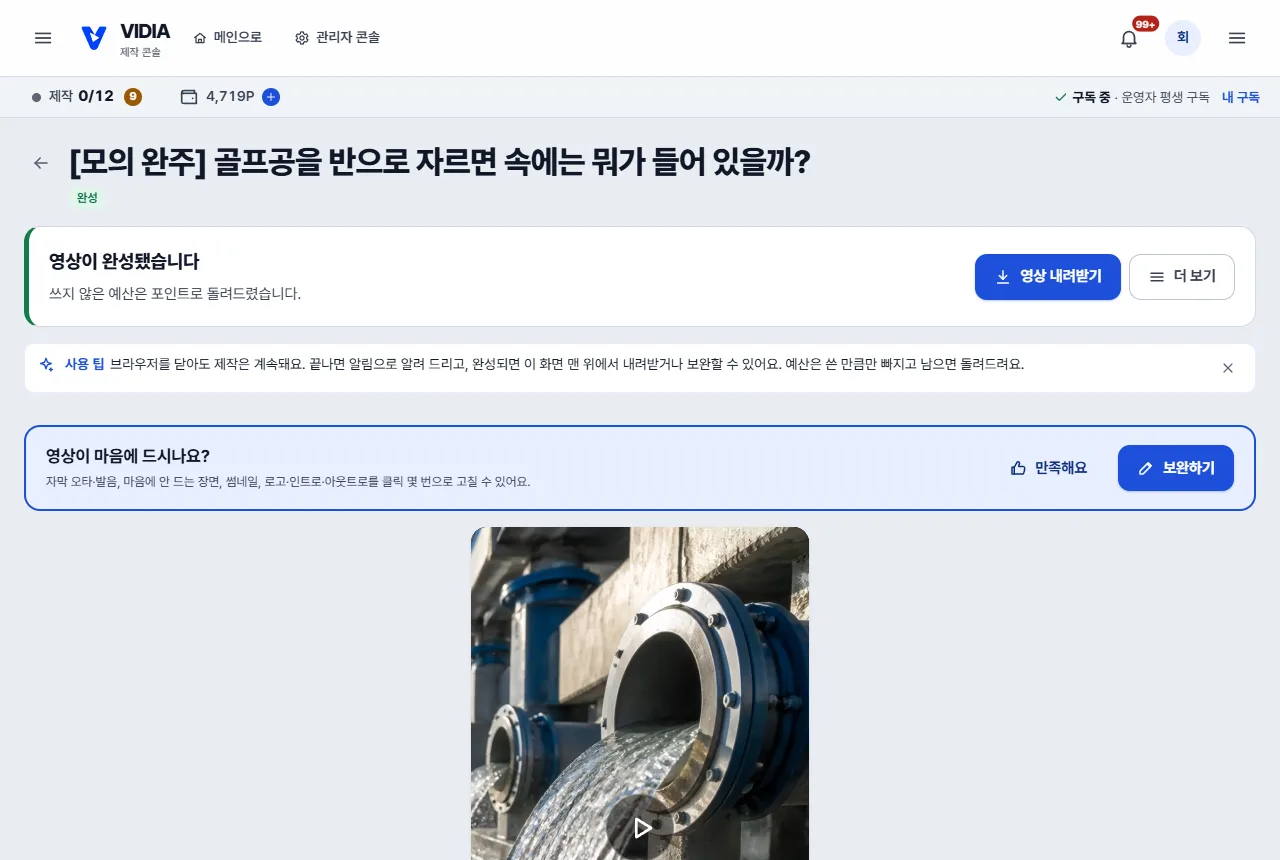
- 제작 중에는 지금 어떤 단계(대본 → 평가 → 음성 → 이미지 → 영상 → 자막 → 합치기)를 하는지, 예산을 얼마나 썼는지 보여 줘요.
- 완성되면 맨 위에서 영상을 바로 보고 '영상 내려받기'로 저장해요.
- '영상이 마음에 드시나요?'에서 '만족해요' 또는 '보완하기'를 고르세요.
- 버튼에 마우스를 올리면 무슨 일이 일어나는지 설명이 나와요.
팁 예산이 모자라 멈추면 '추가 예산 승인'만 누르면 이어서 만들어요. 승인한 금액보다 더 빠져나가지 않아요.
7. 더 보기 메뉴
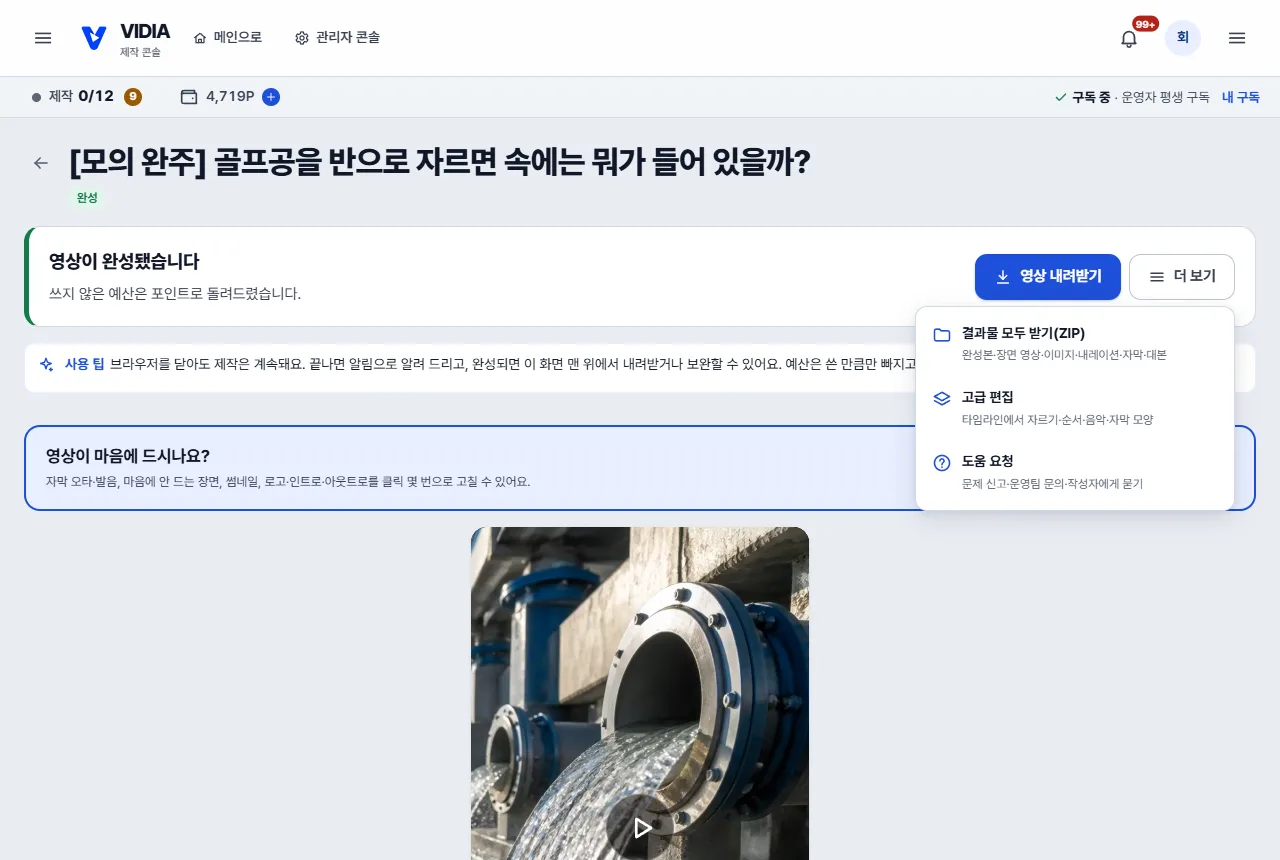
- 결과물 모두 받기(ZIP): 완성 영상·썸네일·자막·대본을 한 번에 받아요.
- 고급 편집: 타임라인에서 자르기·순서 바꾸기·배경음악·자막 모양을 직접 다뤄요.
- 도움 요청: 문제가 있으면 이 영상을 붙여 운영팀이나 패키지 작성자에게 물어봐요.
8. 보완하기 — 마음에 안 드는 부분만 고치기
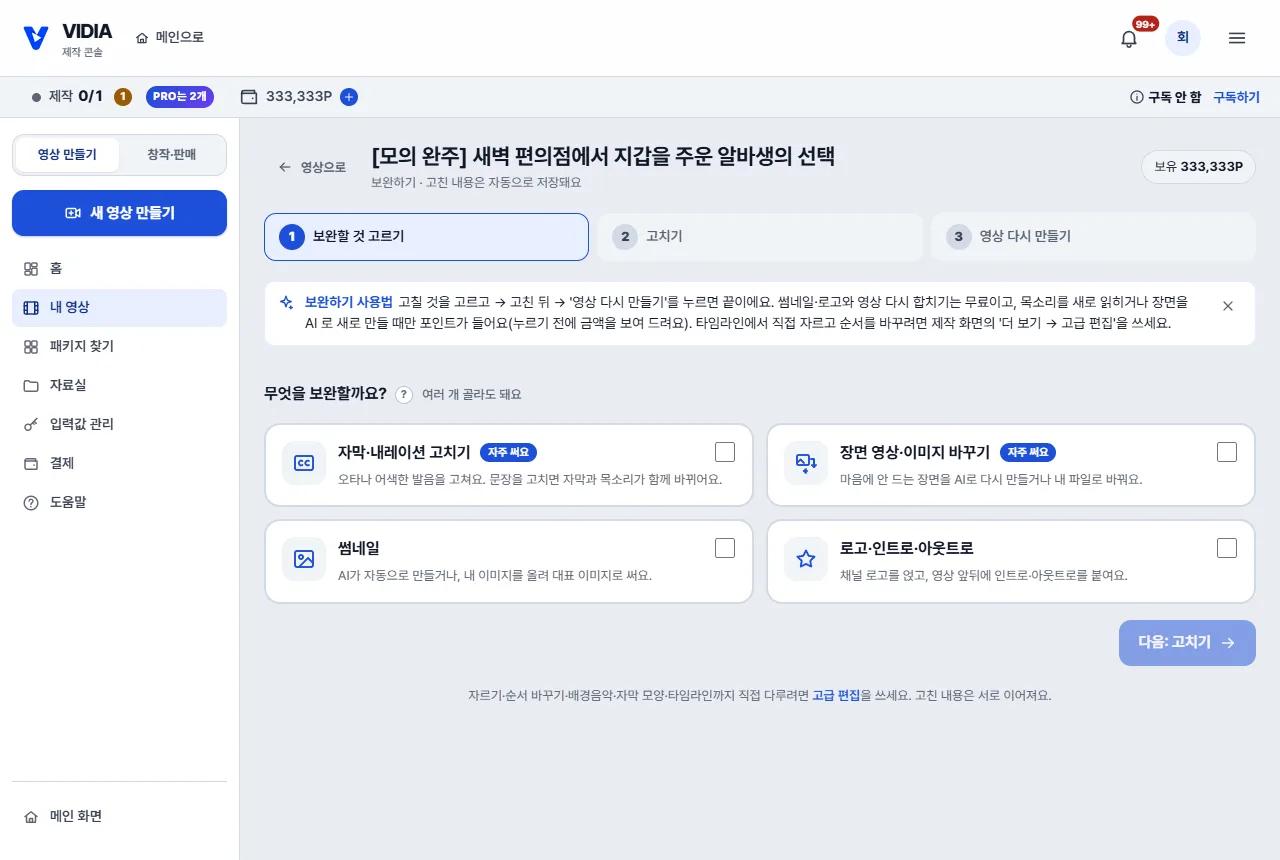
- ① 고칠 것을 고르고(자막·내레이션, 장면, 썸네일, 로고·인트로·아웃트로 — 여러 개 가능)
- ② 고른 것을 차례로 고친 뒤
- ③ '영상 다시 만들기'를 누르면 고친 내용으로 새 영상이 나와요. 마음에 들면 대표 영상으로 바뀌어요.
- 썸네일·로고와 영상 다시 합치기는 무료이고, 목소리를 새로 읽히거나 장면을 AI 로 새로 만들 때만 포인트가 들어요. 누르기 전에 금액을 보여 드려요.
9. 내 영상 — 모든 프로젝트 관리
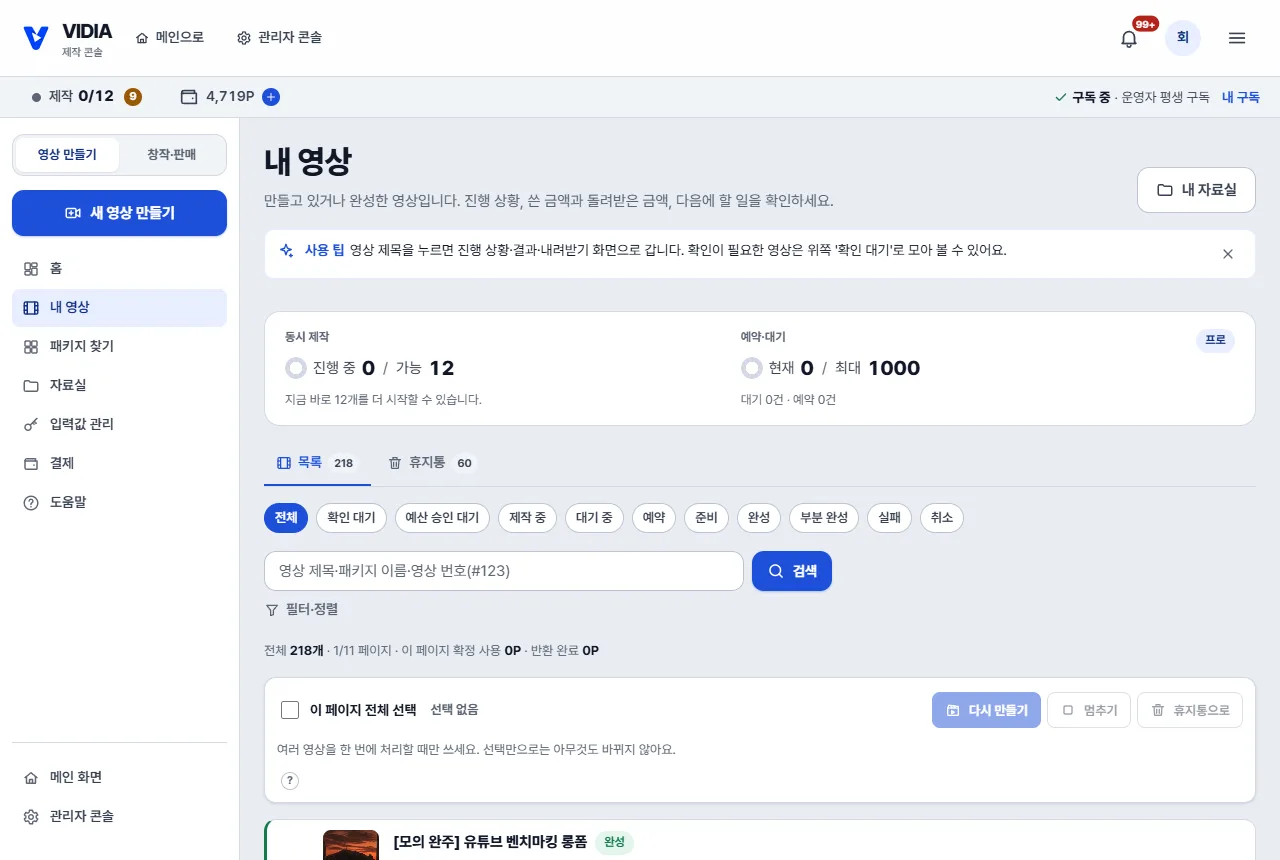
- 위쪽 상태 버튼(확인 대기·제작 중·완성 등)을 누르면 그 상태만 보여요.
- 제목·패키지 이름·번호(#123)로 검색하고, '필터·정렬'을 펼치면 기간·패키지·정렬을 고를 수 있어요.
- 여러 영상을 한 번에 다시 만들기·멈추기·휴지통으로 보낼 수 있어요. 휴지통의 영상은 30일 동안 꺼낼 수 있어요.
10. 포인트 충전과 자동 충전
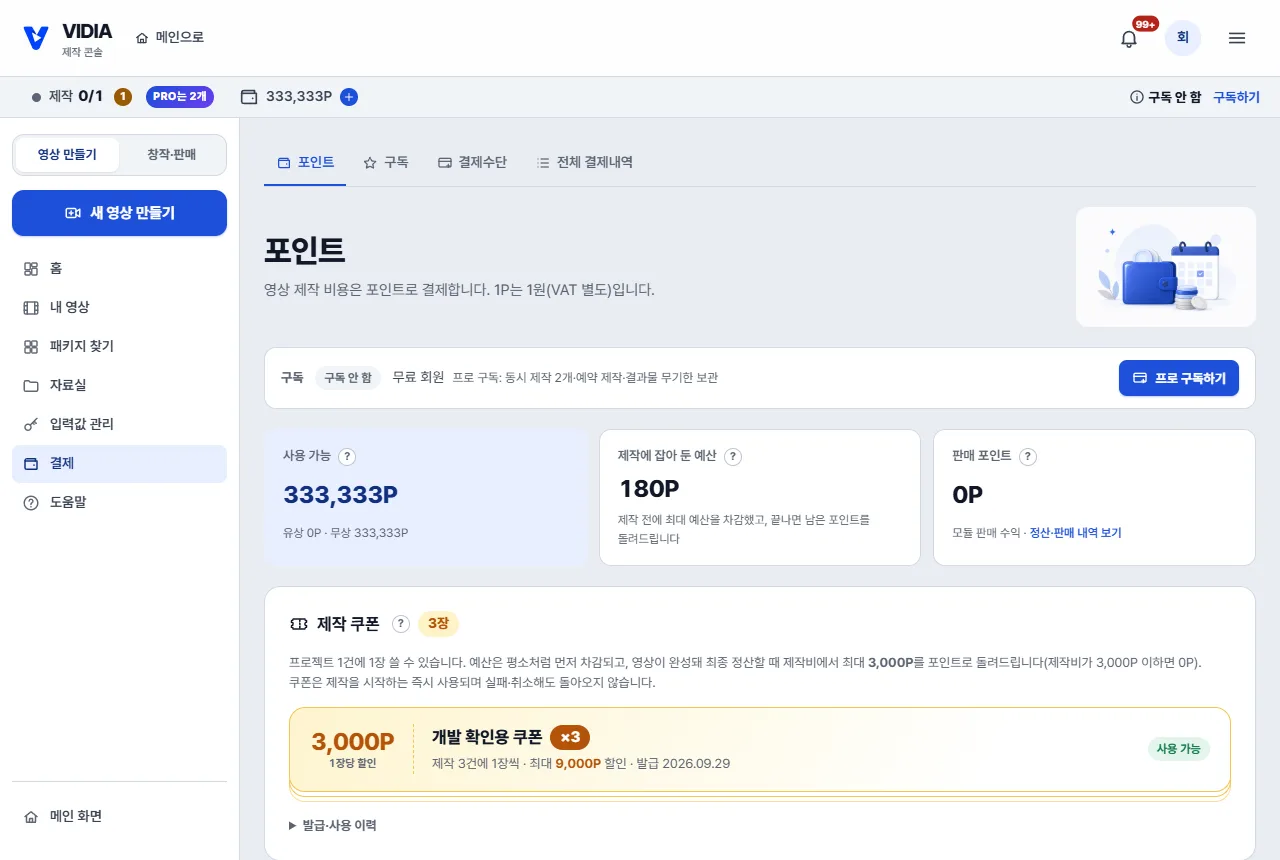
- 포인트는 영상 제작비로 써요. 1P = 1원(부가세 별도)이에요.
- '충전하기'에서 금액을 고르고 등록한 카드로 결제하면 바로 들어와요.
- 자동 충전을 켜 두면 포인트가 기준 아래로 내려갈 때 자동으로 충전해 제작이 멈추지 않아요.
- 이용 내역에서 충전·사용·돌려받은 금액을 모두 볼 수 있어요.
11. 요금제(무료·프로)
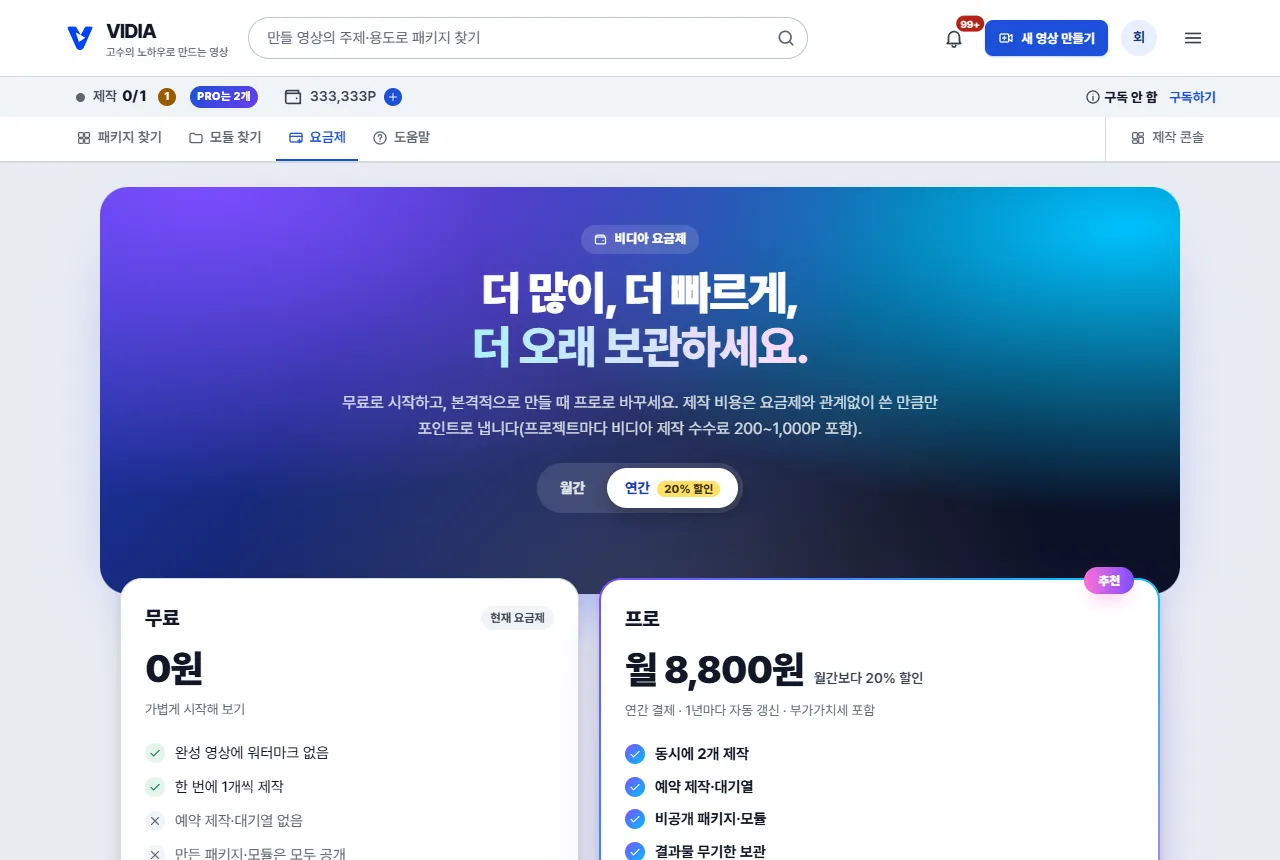
- 무료 회원도 영상을 만들 수 있어요(한 번에 1편, 저장공간 10GB, 결과물 14일 보관).
- 프로 구독은 동시 제작 2개, 예약 제작, 비공개 패키지·모듈, 저장공간 100GB, 결과물 기간 제한 없는 보관을 제공해요.
- 제작 비용(포인트)은 요금제와 관계없이 쓴 만큼만 나가요.
- 해지·환불 기준은 요금제 화면 아래에 정리돼 있어요.
12. 저장공간
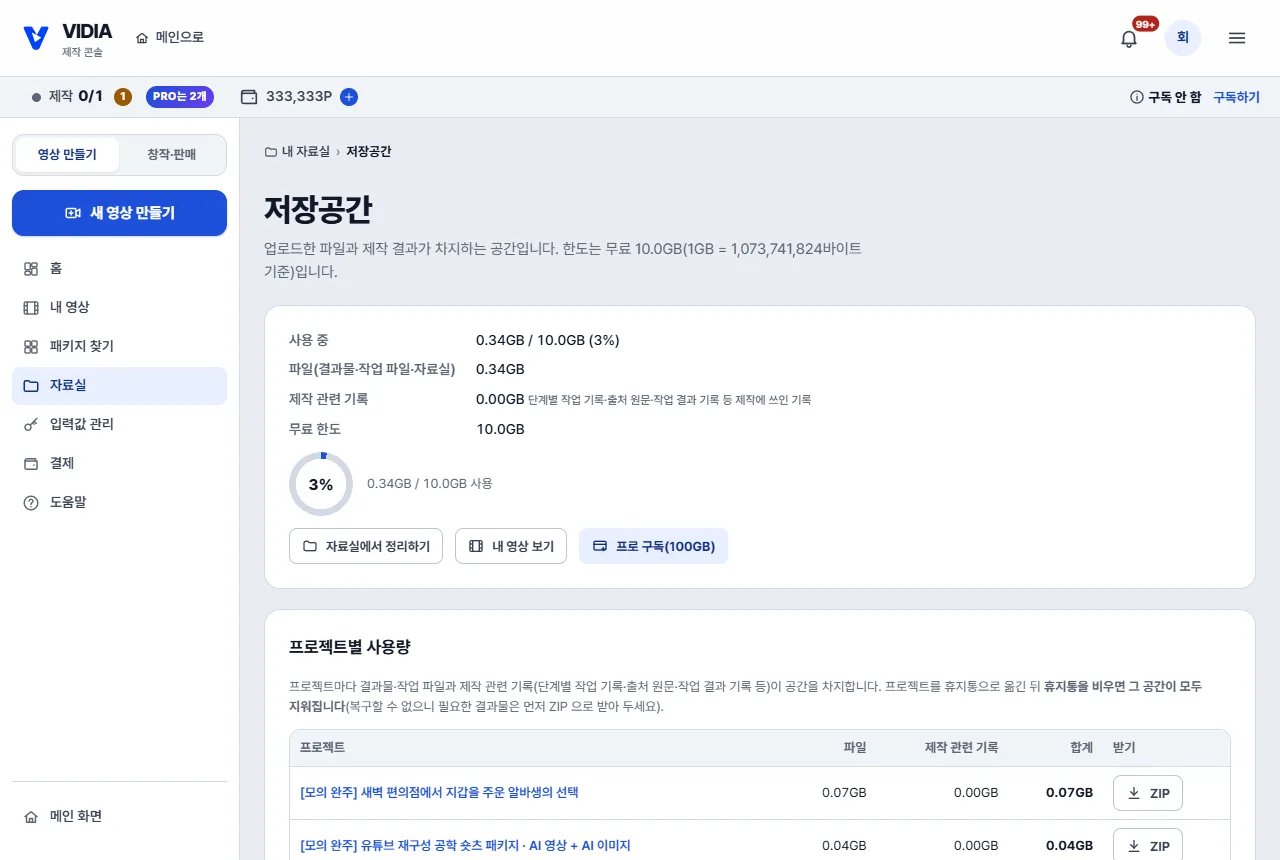
- 프로젝트별로 얼마나 쓰는지 보고, 필요 없는 영상은 지워 공간을 비울 수 있어요.
- 중요한 결과물은 ZIP 으로 내려받아 보관하세요.
- 저장공간이 가득 차면 새 업로드·제작이 멈추고, 정리하면 자동으로 이어져요.
13. 자료실
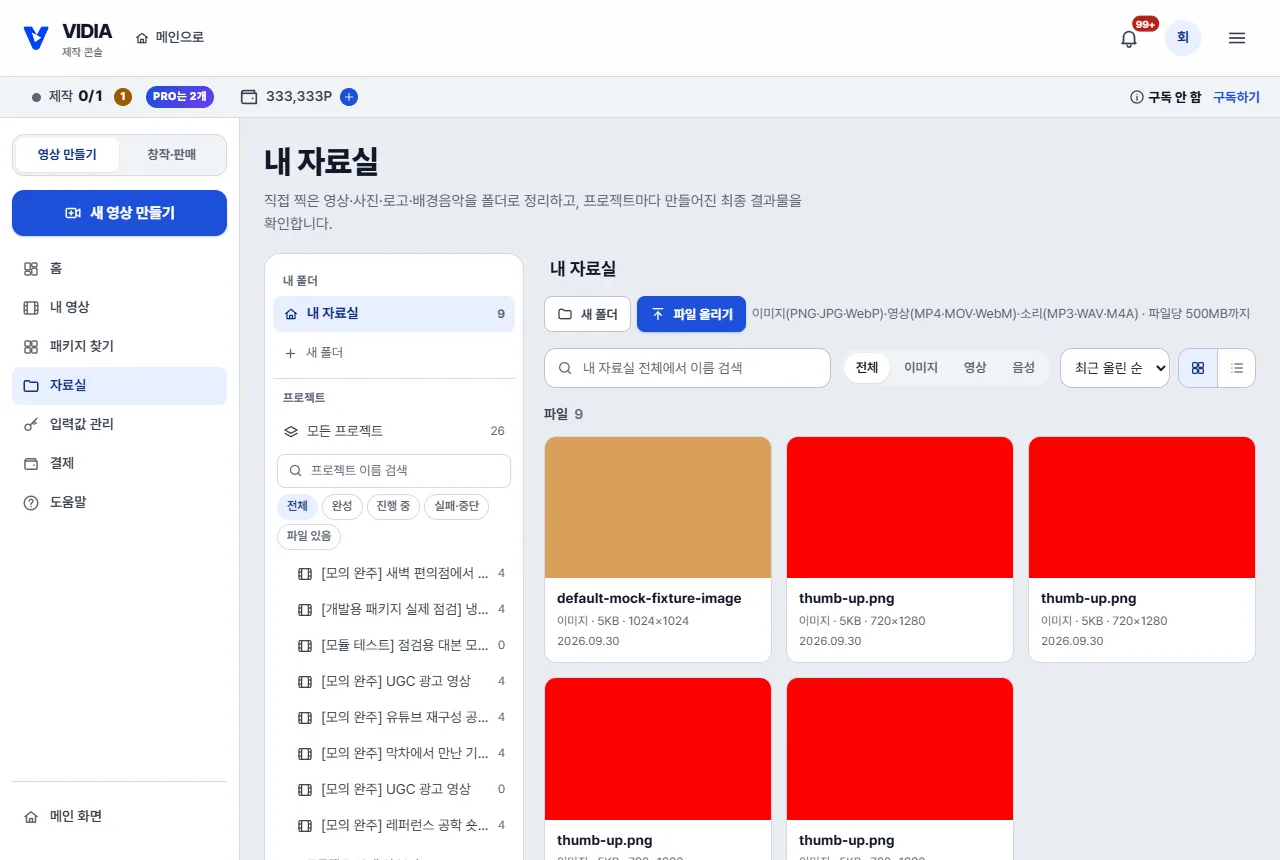
- 내 이미지·영상·음성 파일을 올려 두고 폴더로 정리해요.
- 영상을 만들 때 패키지가 파일을 요구하면 여기서 고를 수 있어요.
14. 입력값 관리
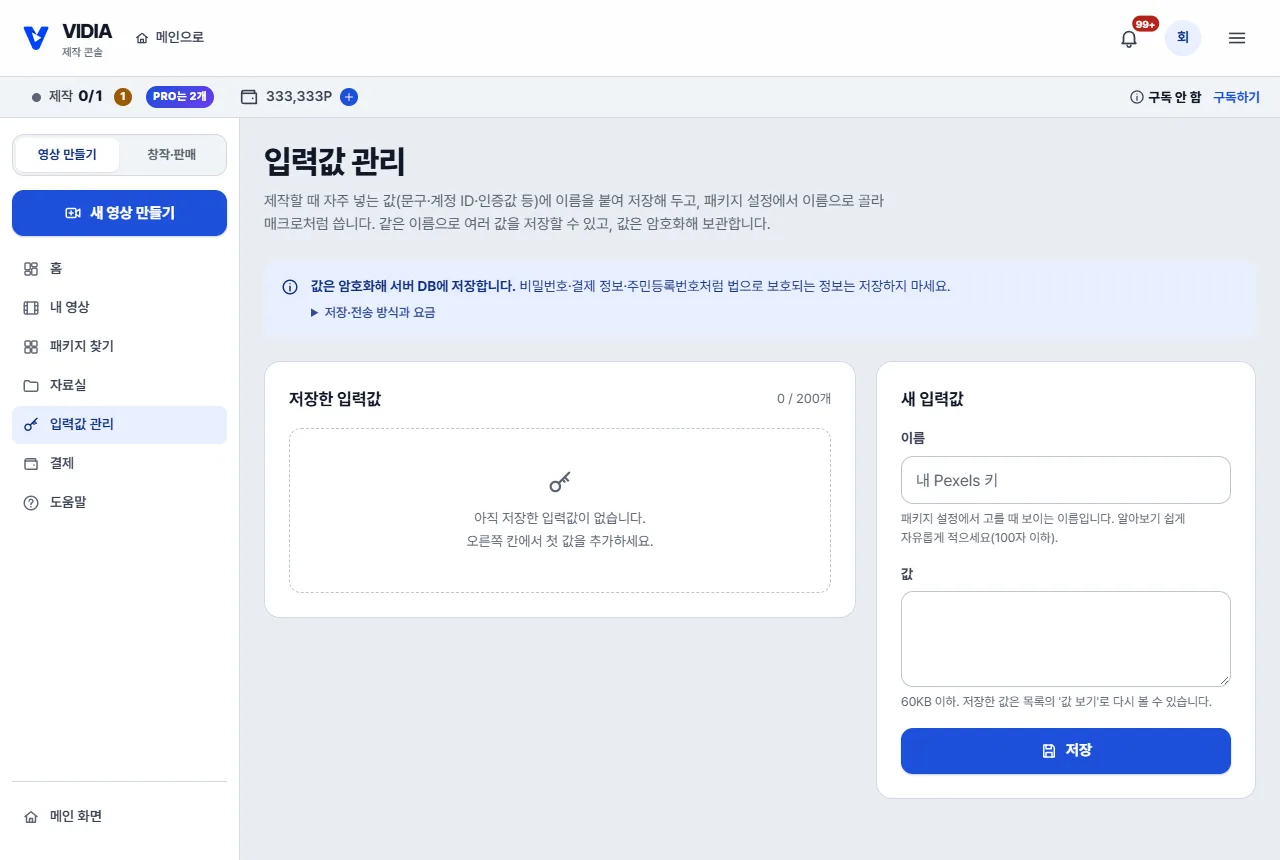
- 제작할 때 자주 넣는 값(문구·계정 ID·인증값 등)에 이름을 붙여 저장해 두면, 패키지 설정에서 이름으로 골라 매크로처럼 써요.
- 값은 암호화해 저장하고, 목록의 '값 보기'로 본인만 다시 볼 수 있어요.
- 비밀번호·결제 정보·주민등록번호는 저장하지 마세요.
15. 도움이 필요할 때
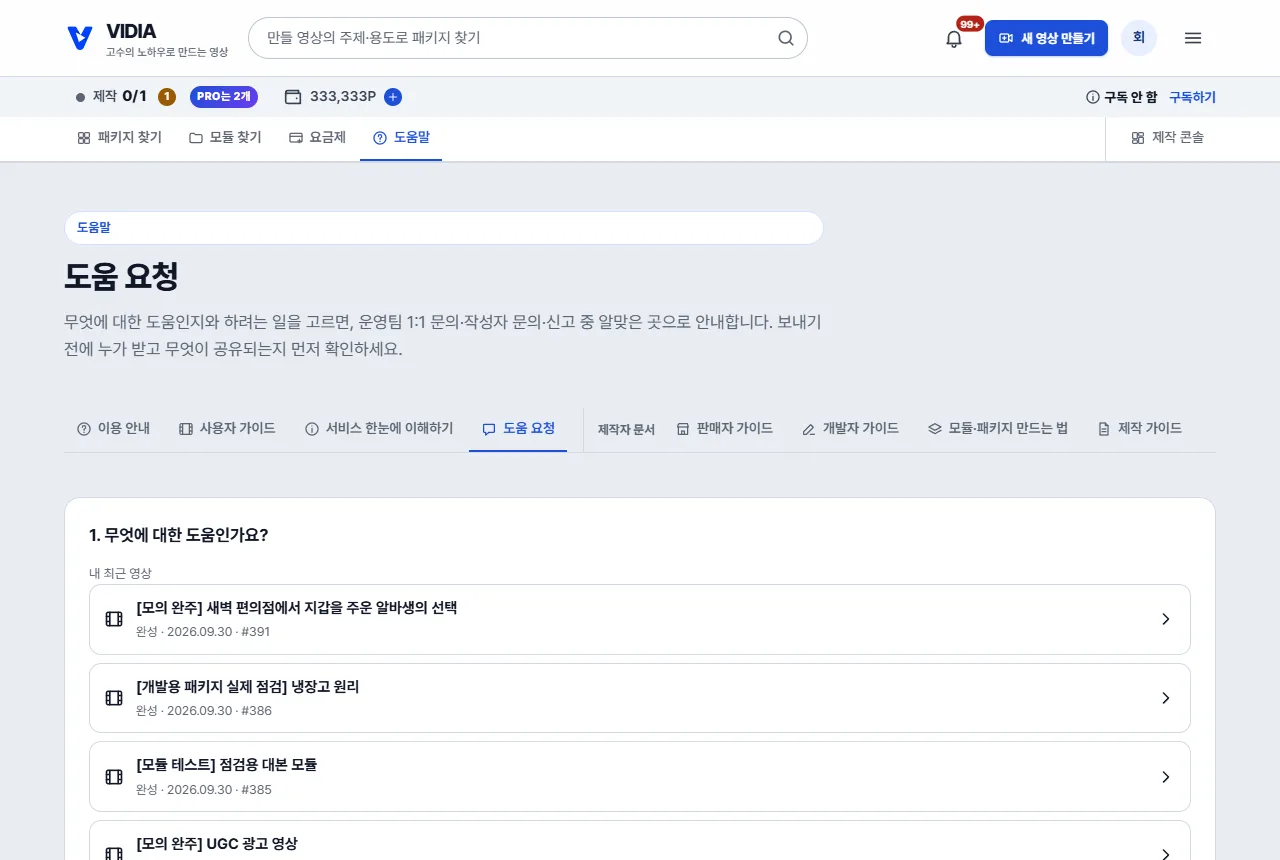
- 화면 곳곳의 ? 를 누르면 그 자리에서 설명을 볼 수 있어요.
- 해결이 안 되면 '도움 요청'을 여세요. ① 어떤 영상에 대한 도움인지 고르고 ② 하려는 일을 고르면, 운영팀 1:1 문의·패키지 작성자 문의·신고 중 알맞은 곳으로 안내해요.
- 보내기 전에 누가 받고 무엇이 공유되는지 먼저 보여 드려요. 파일은 5개(합계 50MB)까지 붙일 수 있어요.
더 알아보기
- 이용 안내·자주 묻는 질문
- 판매자 가이드
- 도움 요청: 그래도 모르겠으면 운영팀에 물어보세요.