모듈(AI 작업 지시서)과 패키지(제작 순서)를 만들고, 시험하고, 검증해 발행하는 방법을 안내합니다. 사진은 실제 화면이고, 누르면 크게 볼 수 있어요.
1. 모듈이란 — 내 모듈 목록
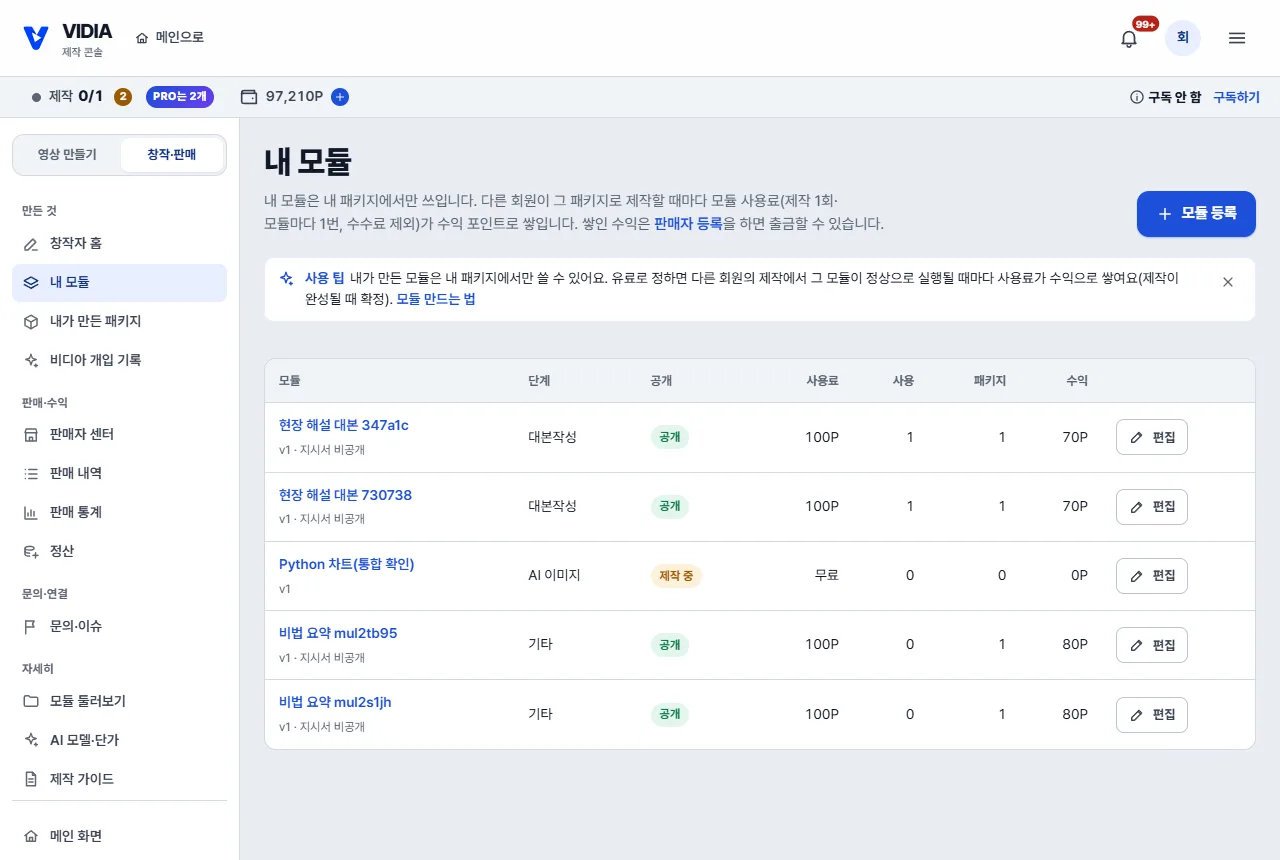
내 모듈
모듈은 AI 에게 주는 작업 지시서 한 장이에요(예: 대본 쓰기, 이미지 만들기, 평가하기).
내가 만든 모듈은 내 패키지에서만 쓸 수 있고, 비디아가 제공하는 모듈도 함께 쓸 수 있어요.
유료로 정하면 다른 회원의 제작에서 그 모듈이 정상으로 실행될 때마다 사용료가 수익으로 쌓여요(제작이 완성될 때 확정).
2. 모듈 등록하기
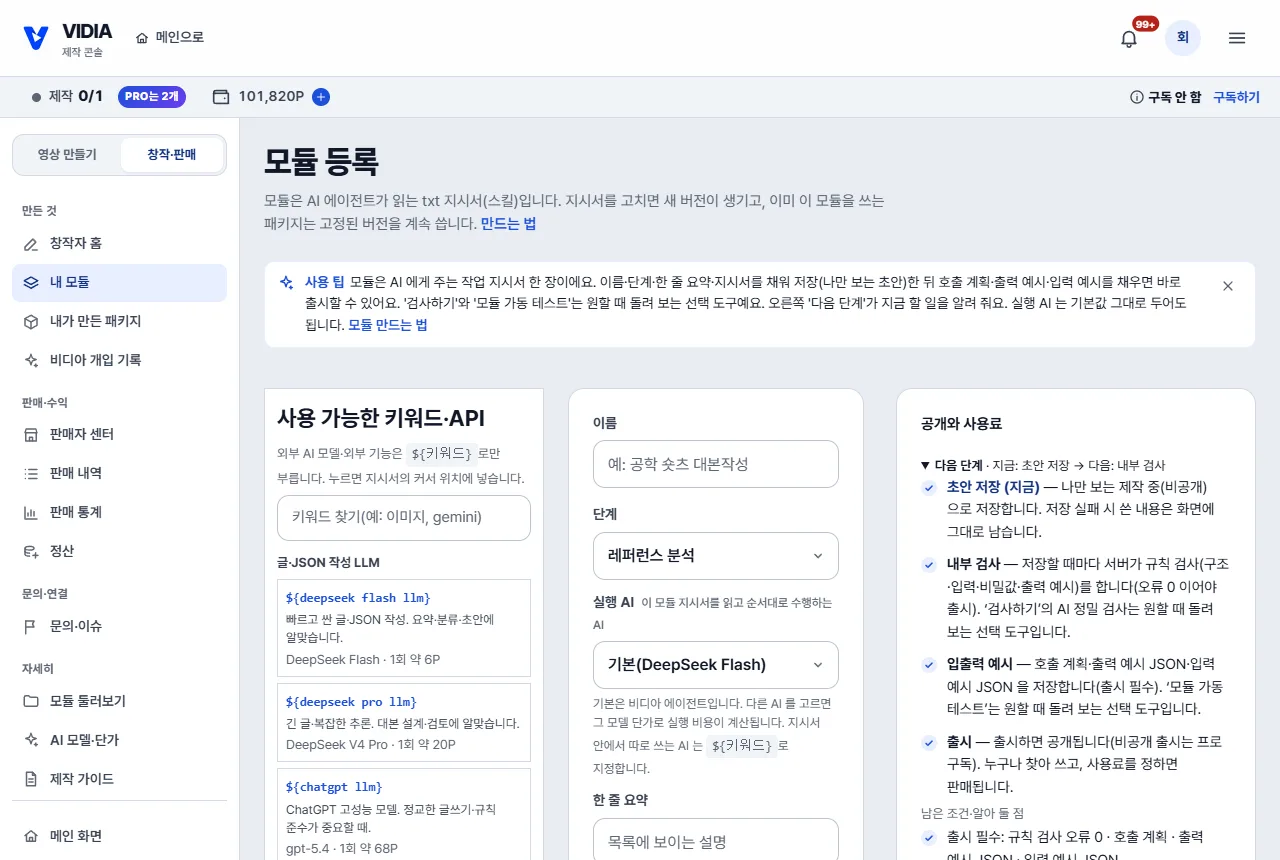
모듈 등록
가운데 칸에 이름·단계(대본작성·AI 이미지 등)·한 줄 요약·태그를 적어요.
실행 AI 는 이 지시서를 읽고 수행할 AI 예요. 잘 모르면 기본값(DeepSeek Flash)으로 두세요.
왼쪽 '사용 가능한 키워드·API'에서 항목을 누르면 지시서의 커서 위치에 ${키워드} 가 들어가요. 외부 AI·기능은 이 키워드로만 불러요.
오른쪽 '다음 단계'가 지금 할 일을 알려 줘요: 초안 저장 → 호출 계획·출력 예시·입력 예시 저장 → 출시. 검사하기와 가동 테스트는 원할 때 돌려 보는 선택 도구예요.
3. 지시서·사용료·검사
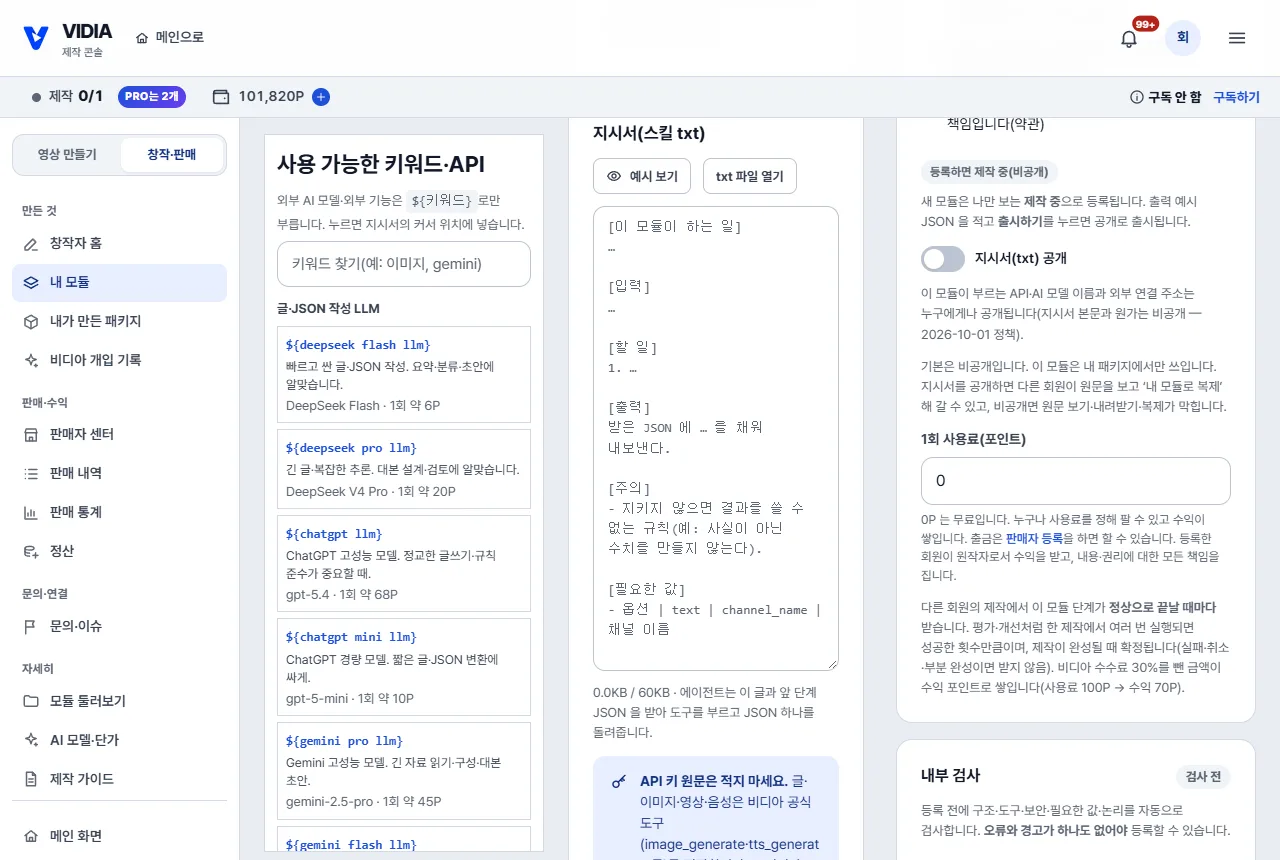
모듈 등록 화면 아래쪽
지시서(txt)는 [역할] [입력] [할 일] [출력] [주의] [필요한 값] 틀에 맞춰 채우면 돼요. 출력 예시 JSON 을 꼭 적어 주세요.
API 키 원문은 지시서에 적지 마세요. 비디아 공식 도구(이미지·음성 생성 등)는 비디아 키로 호출되고 포인트로 청구돼요.
1회 사용료를 정해요. 0P 는 무료이고, 유료면 다른 회원의 제작에서 그 단계가 정상으로 끝날 때마다 받고(평가·개선처럼 여러 번 돌면 성공한 횟수만큼), 수수료 30%를 뺀 금액이 수익으로 쌓여요(100P → 70P). 제작이 완성될 때 확정돼요.
'검사하기'로 규칙 검사와 AI 정밀 검사를 받아요. 규칙 오류가 있으면 출시할 수 없고, AI 경고가 남으면 책임 고지에 동의해야 출시돼요.
'모듈 가동 테스트'는 모의(포인트 0)로 먼저 끝까지 돌려 보고, 출시 전에 실제 테스트를 한 번 해서 실전 기록을 남겨요(실제 테스트는 포인트가 들어요 — 개발 요금). 입력 예시와 출력 예시도 함께 필요해요.
4. 패키지란 — 내 패키지 목록
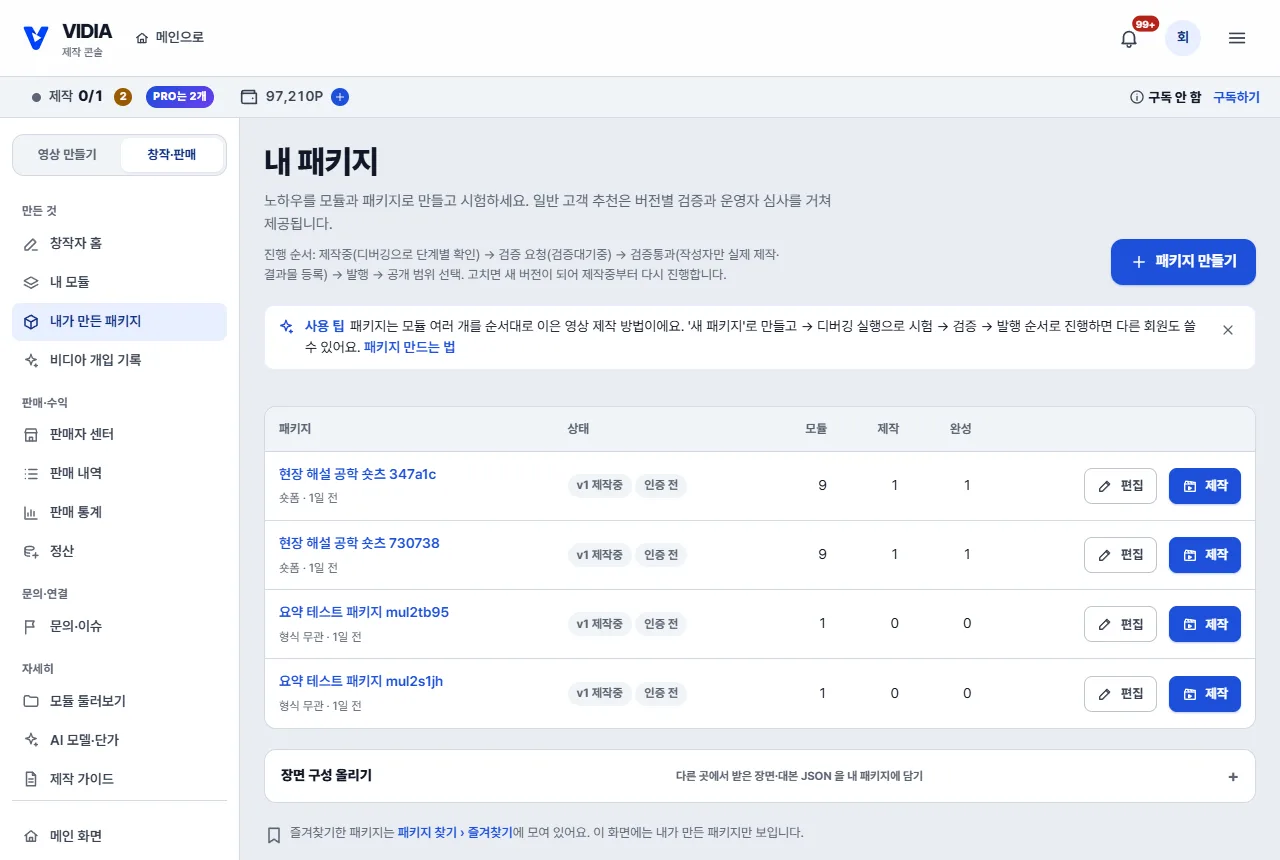
내 패키지
패키지는 모듈 여러 개를 순서대로 이은 영상 제작 방법이에요.
'새 패키지'로 만들고, 목록에서 버전·발행 상태를 확인해요.
5. 패키지 빌더 — 순서 만들기
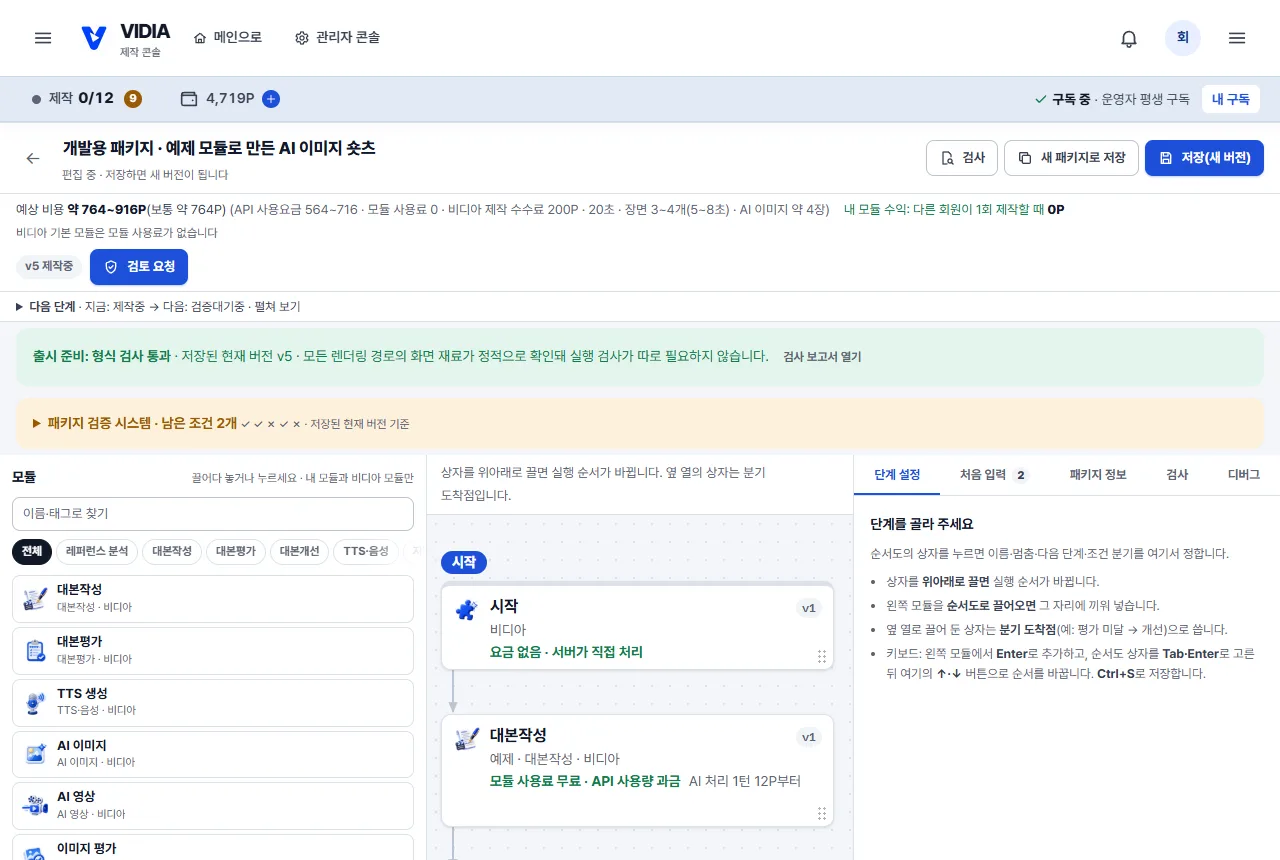
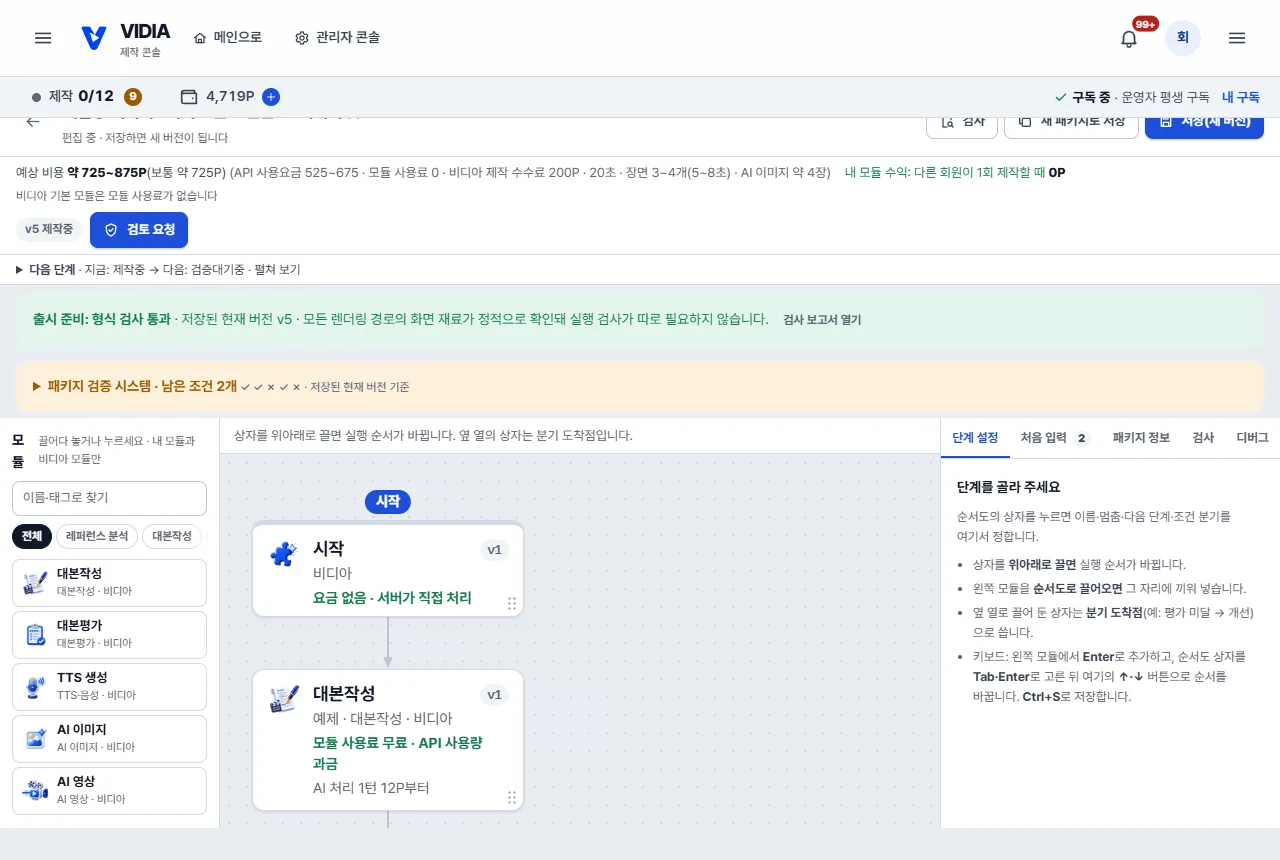
패키지 빌더
왼쪽 모듈 목록에서 모듈을 끌어 가운데 순서도에 놓으면 단계가 추가돼요.
상자를 위아래로 끌면 순서가 바뀌고, 옆 열에 놓으면 조건에 따라 다른 단계로 가는 분기가 돼요.
오른쪽 탭에서 단계 설정·처음 입력(회원이 적을 칸)·패키지 정보·검사·디버그를 다뤄요.
'저장'을 누르면 새 버전이 만들어져요. 위쪽에 예상 비용이 늘 보여요.
6. 검사·시험·발행
검증 상태와 다음 단계
'검사'로 구조 문제를 먼저 확인해요.
디버깅 실행으로 이 버전의 영상 1편을 처음부터 끝까지 완성해요(중단점·되돌리기). 이 영상이 그대로 샘플이 돼요. 디버깅 실행에서는 편집기로 장면을 바꾸거나 파일을 올려 끼울 수 없어요 — 참고 파일은 입력 칸이나 모듈로 받아요.
버전을 올렸는데 장면 영상 제작 모듈은 그대로라면, 디버그 탭의 '과거 실행에서 가져오기'로 예전에 만든 장면 영상(과 모듈 버전이 같은 앞 단계 결과)을 추가 비용 없이 다시 쓸 수 있어요. 같은 주제·같은 입력으로 돌릴 때 화면이 대본과 맞아요.
'검토 요청'은 이 버전으로 끝까지 만든 영상이 있어야 할 수 있어요. 비디아가 검토하고(검토대기중), 통과하면 그 영상이 샘플로 올라가요(샘플 확인) — 따로 다시 만들지 않아요. 이 샘플 영상 맨 위에는 "이 영상은 비디아에서 만든 영상입니다." 글이 흘러가요(샘플에만 들어가고 뺄 수 없어요). 샘플을 확인한 뒤 '발행'하면 다른 회원이 쓸 수 있어요. 위쪽 '다음 단계'가 지금 할 일을 알려 줘요.
제목·설명·태그나 입력 칸의 기본값·이름·도움말만 고치면 버전이 그대로이고 바로 반영돼요. 입력 칸을 추가·삭제하거나 모듈·모듈 버전·제작 노하우를 바꾸면 새 버전이 되고, 새 버전으로 영상을 다시 완성해 검토를 받아야 발행돼요.
버전마다 따로 발행·발행 중지할 수 있고, 회원은 기본으로 최신 발행 버전을 써요.
내 패키지에서 패키지 이름을 누르면 열리는 패키지 화면 맨 위 '발행 상태'에 다섯 단계(제작중 → 검토 → 샘플 제작 → 샘플 확인 → 발행) 순서 카드가 있어요. 지금 어느 단계인지, 단계별 시각, 지금 할 일과 버튼을 한눈에 볼 수 있어요(작성자에게만 보여요).