[이 모듈이 하는 일]
주제로 60초 숏츠 대본을 쓰고, 장면마다 화면 프롬프트를 붙인다.

[필요한 값]
- 옵션 | select | tone | 말투 | options=친근,단정,유머 default=친근

[입력]
- input.topic: 주제 (필수)
- input.facts: 근거자료 (있으면 이 내용만 사실로 쓴다)

[할 일]
1. 시청자가 궁금해할 질문 하나로 첫 3초를 연다.
2. 장면 6~9개로 나누고 장면마다 ttsText(읽을 글)와 imagePrompt(영어)를 쓴다.
3. validate_blueprint 도구로 검증하고, 오류가 있으면 고쳐 다시 검증한다(최대 3번).

[출력]
blueprint 필드 하나에 검증을 통과한 설계도를 담는다.
잘 쓰는 요령
"좋게", "적당히" 대신 숫자·예시로 적습니다(장면 6~9개, 문장 40자 이내).
이미 만든 결과(assets)는 다시 만들지 말라고 적어 비용을 아낍니다.
실패했을 때 할 일(다시 시도, error 필드에 이유)을 적어 둡니다.
하지 말 것
API 키를 본문에 직접 적지 않습니다. {{secret:키이름}} 자리표시를 씁니다.
한 모듈에 너무 많은 일을 넣지 않습니다. 대본·음성·이미지는 나누는 편이 고치기 쉽습니다.
본문은 최대 60KB 입니다.
필요한 값·API 키
모듈이 외부 서비스 키나 채널 이름처럼 꼭 있어야 하는 값을 쓰면 [필요한 값]에 적습니다. 패키지를 처음 설정할 때 이 값을 모두 넣어야 제작 버튼이 켜집니다. 여러 모듈이 같은 키를 쓰면 한 번만 묻습니다.
한 줄 형식: - 필수|옵션 | 종류 | 키이름 | 화면에 보일 이름 | 추가설정
[필요한 값]
- 필수 | secret | openai_api_key | OpenAI API 키 | provider=openai
- 옵션 | secret | gemini_api_key | Gemini API 키 | provider=gemini
- 필수 | text   | channel_name   | 채널 이름
- 옵션 | select | image_quality  | 이미지 품질 | options=low,medium default=low
- 옵션 | asset  | bgm_asset_id   | 배경음악 파일
종류
화면
쓰임
secret
비밀값(API 키 등)
API 키 관리에 등록한 키 중에서 고릅니다. 암호화해 보관하고 AI 에게도 원문을 보여 주지 않습니다.
text
한 줄 글
채널 이름·말투처럼 짧은 값
longtext
긴 글
근거자료·지침처럼 긴 글
number
숫자
min= max= 로 범위 지정
select
선택지
options=가,나,다 로 선택지 지정
boolean
켜기/끄기
켜기/끄기
url
URL
https 주소
asset
내 자료실 파일
내 자료실에 올린 파일(배경음악·로고 등). accept=image|video|audio 로 종류 제한, multiple=true max=6 이면 여러 개를 골라 asset id 배열로 받습니다
API 키는 안전하게
API 키 관리에 한 번 등록하면 모든 패키지에서 고를 수 있습니다. 키는 암호화해 보관하고, 에이전트는 {{secret:openai_api_key}} 같은 자리표시만 보며, 실제 키는 요청을 보내는 순간 서버에서만 채워집니다. 결과와 기록에서도 자동으로 가려집니다.
패키지 = 제작 템플릿
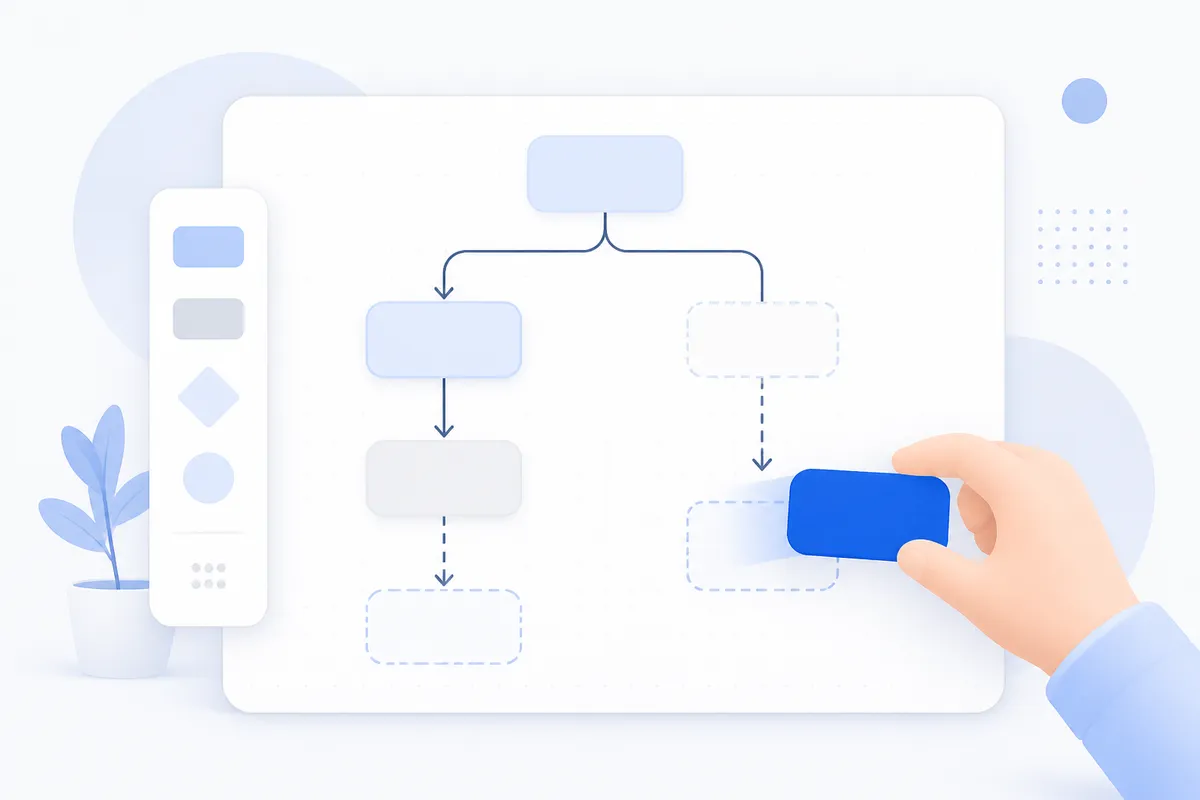
패키지는 모듈을 순서대로 이은 템플릿입니다. 패키지 만들기에서 왼쪽 목록의 모듈을 눌러 순서도에 추가하고, 상자를 끌어 위치를 바꾸고, 오른쪽에서 단계 설정을 고칩니다.
처음 입력 칸: 제작할 때 회원이 채울 주제·말투 같은 칸. 이 값이 JSON 으로 첫 모듈에 들어갑니다.
단계 설정: 이름·메모·끝나면 멈춤(수동 확인)·최대 방문 수(반복 한도).
연결: 기본 "다음 단계" 하나와, 조건이 맞으면 다른 단계로 가는 분기 여러 개.
노하우: 패키지 상세에 보일 설명(마크다운). 왜 이렇게 구성했는지 적으면 쓰는 사람이 믿고 고릅니다.
예시: 공학 숏츠 제작 패키지 · 100% AI 영상
실제 기본 패키지의 순서도입니다. 상자마다 모듈 이름·제작자·버전·짧은 설명·비용이 보입니다. 점선은 조건 분기, 회색 점선은 되돌아가는 반복입니다.
분기·반복
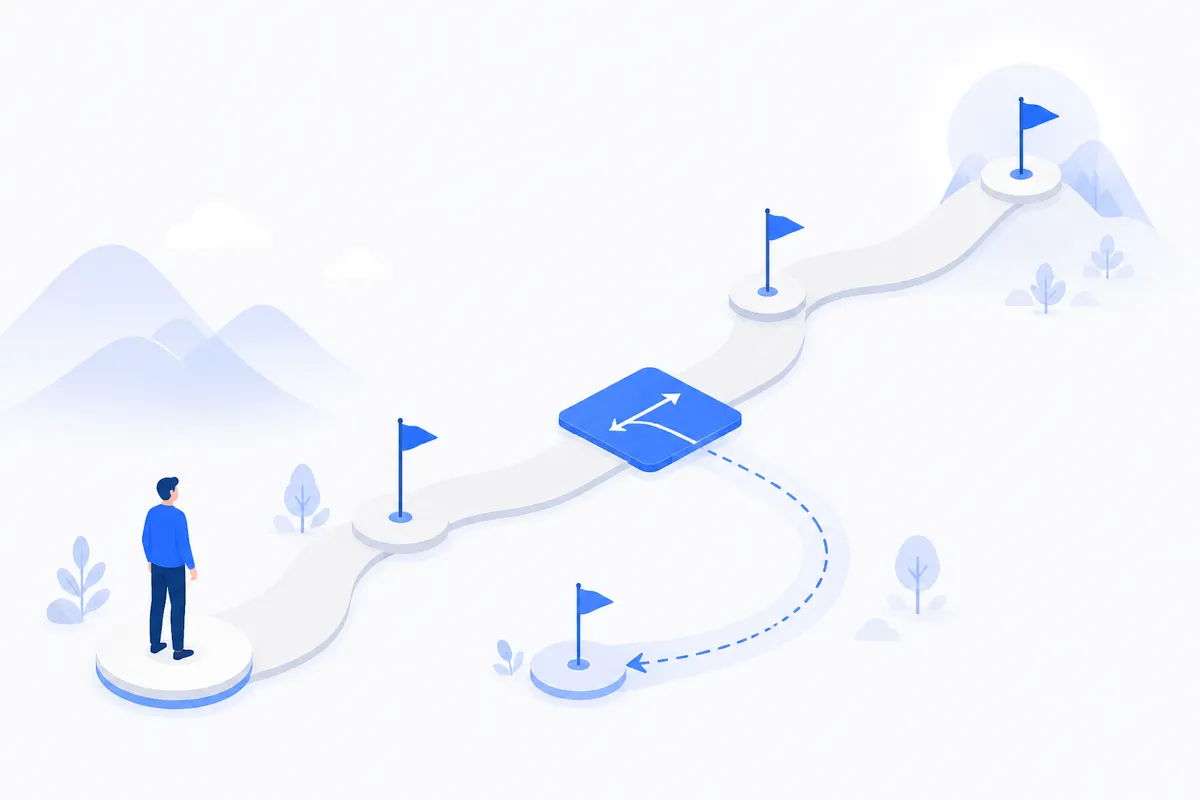
모듈은 항상 순서대로 이어지지만, 단계가 끝났을 때 출력 JSON 을 보고 다른 단계로 갈 수 있습니다. 분기는 위에서부터 차례로 검사해 처음 맞는 것으로 가고, 하나도 맞지 않으면 "다음 단계"로 갑니다.
route 로 고르기: 모듈이 출력에 "route": "rewrite" 처럼 적게 하고, 분기에서 route 가 rewrite 이면 대본개선으로 보냅니다. 가장 쉽고 명확합니다.
순서도에서 지금 단계가 빛나고, 단계를 누르면 에이전트 기록·만든 파일·사용 포인트가 보입니다.
멈췄을 때
포인트가 모자라면 예산 승인 대기로 멈춥니다. 충전하거나 예산을 늘린 뒤 다시 시도를 누르면 이어서 진행합니다. 이미 만든 결과는 다시 과금하지 않습니다.
완성
최종 MP4·자막 없는 MP4·썸네일을 받습니다. 어느 단계부터든 다시 실행해 일부만 고칠 수 있습니다.
에이전트 도구
모듈 [할 일]에 아래 도구 이름을 적으면 에이전트가 그 도구를 씁니다. 유료 도구는 쓴 만큼 포인트가 나가고, 같은 입력으로 다시 부르면 저장된 결과를 돌려주어 두 번 과금하지 않습니다.
도구
하는 일
비용
validate_blueprint설계도 검증
설계도(vidia-blueprint@1)를 검증하고 기본값을 채운 정규화본을 돌려줍니다.
무료
evaluate_script대본 평가
독립 평가자 LLM 2명과 가독성 검사로 대본을 채점하고 재작성 지침을 줍니다.
유료
tts_generate음성 생성(TTS)
한국어 내레이션 음성 파일과 발화별 시작·끝 시각을 만듭니다.
유료
build_subtitles자막 만들기
발화 시각으로 ASS(번인용)·SRT 자막 파일을 만듭니다.
무료
image_generateAI 이미지 생성
AI 이미지 1장을 만듭니다(OpenAI·Google·AtlasCloud 모델 선택, 참조 이미지 지원).
유료
video_generateAI 영상 생성
Seedance·Kling·Wan·Hailuo·Veo 등으로 AI 영상 클립을 만듭니다(시작·끝 이미지 지정 가능).
유료
review_image이미지 검수
멀티모달 LLM 이 이미지가 기준에 맞는지 점수·문제점·수정 프롬프트로 판정합니다.
유료
review_video영상 검수
영상에서 고르게 뽑은 프레임을 격자로 모아 멀티모달 LLM 이 판정합니다.
유료
analyze_visual시각 분석
멀티모달 LLM 이 제품·의류·음식·인물 사진이나 레퍼런스 영상을 보고 제작에 쓸 사실을 정리합니다.
유료
list_my_assets내 자료실
이 프로젝트에서 만든 파일, 또는 회원이 제작 화면에서 이 프로젝트에 고른 내 자료 목록을 봅니다.
무료
get_asset파일 정보
이 프로젝트 안 파일 하나의 종류·크기·길이·주소를 봅니다.
무료
save_base64base64 저장
base64 로 받은 이미지·음성·영상을 파일로 저장합니다.
무료
make_clip장면 클립 만들기
이미지를 켄번즈 클립으로, 영상을 화면 크기·길이에 맞춘 클립으로 만듭니다.
무료
stock_search스톡 영상 검색
Pexels·Pixabay 무료 스톡 영상을 검색합니다.
무료
stock_fetch스톡 영상 가져오기
검색한 스톡 영상을 내 파일로 가져옵니다(라이선스·출처 기록).
무료
photo_search실사진 검색
구글 이미지 검색으로 실사진 후보를 찾습니다(검색 1회 과금).
유료
photo_fetch실사진 가져오기
권리를 확인한 사진 주소를 내 이미지 파일로 가져옵니다.
무료
reference_fetch레퍼런스 숏츠 분석
유튜브 숏츠 URL 한 편을 받아 대본(음성 인식)·화면 구성·제목을 분석합니다.
유료
text_overlap대본 겹침 검사
새 대본이 레퍼런스 문장을 얼마나 그대로 가져왔는지(4어절 겹침 비율) 잽니다.
무료
speech_to_text음성 인식(STT)
음성·영상 파일의 말을 글(구간 시각 포함)로 받아 적습니다.
유료
render_video최종 렌더링
장면 클립·전환·내레이션·BGM·자막을 합쳐 최종 MP4 와 썸네일을 만듭니다.
무료
http_request외부 API 호출(내 키)
회원 자신의 API 키로 외부 AI API(OpenAI·ElevenLabs 등)를 부릅니다. 비디아 포인트는 쓰지 않습니다.
무료
http_request 로 부를 수 있는 외부 주소는 허용 목록(api.openai.com, generativelanguage.googleapis.com, api.anthropic.com, api.elevenlabs.io, api.pexels.com, pixabay.com, api.atlascloud.ai, api.replicate.com 등)으로 제한됩니다.
단계 사이 데이터
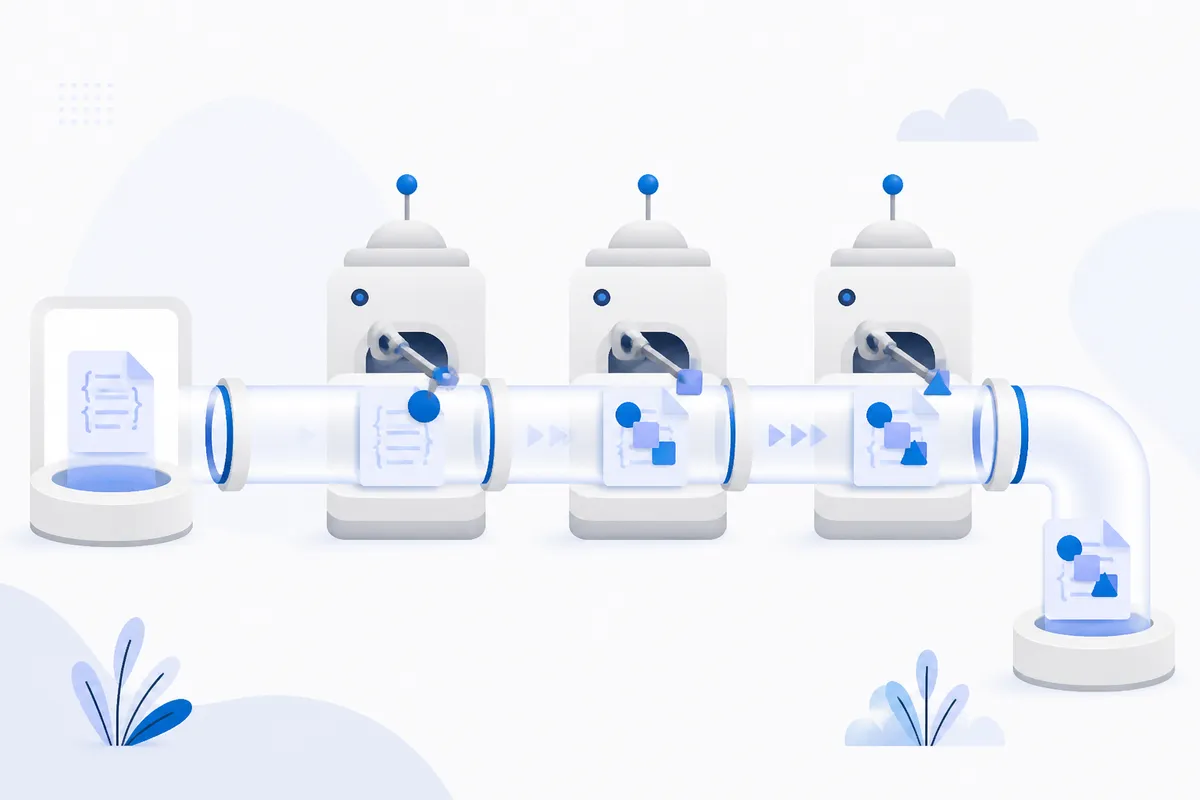
단계끼리는 JSON 하나를 주고받습니다. 기본 모듈은 아래 모양(vidia.doc@1)을 쓰므로, 내 모듈도 이 모양을 따르면 기본 모듈과 자유롭게 섞어 쓸 수 있습니다.
출력에는 이번 단계에서 바꾸거나 더한 최상위 필드만 적으면 됩니다. 적지 않은 필드는 그대로 이어집니다.
필드 하나를 바꿀 때는 그 값 전체를 적습니다(예: assets 는 기존 키까지). 비우려면 {} 나 null.
route·error 는 그 단계의 판단이라 다음으로 이어지지 않습니다.
필드
들어 있는 것
주로 채우는 모듈
input
처음 입력(주제·말투 등)
제작 시작
blueprint
설계도: 장면·대본·화면 프롬프트·음성·자막 설정
대본작성·대본개선
evaluation
점수·통과 여부·약한 항목·고칠 지침
대본평가
assets
만든 파일 번호: tts:장면, kf:장면:키프레임, clip:장면, subtitles, final
음성·이미지·영상·자막·렌더링
timeline
발화별 시작·끝 시각, 장면 길이
TTS
reviews
이미지·영상 검수 기록
이미지 평가·영상 평가
outputs
최종 영상·썸네일·길이·제목
최종 렌더링
비용
제작 비용은 포인트로 냅니다(1P = 1원, 부가세 별도). 크게 두 가지입니다.
제작비: 음성·이미지·영상·평가처럼 실제로 만든 만큼. 순서도 상자와 모듈 카드에 단계별 기준이 보입니다.
모듈 사용료: 다른 회원의 유료 모듈을 쓸 때 1회당 정해진 금액. 단계가 성공했을 때만 나갑니다.
프로젝트를 만들 때 정한 예산을 넘지 않습니다. 모자라면 멈추고 알려 주며, 이미 만든 결과는 버리지 않습니다. 내 API 키로 도는 모듈(예: 내 OpenAI 키)은 그 서비스 요금이 내 계정으로 나가고 포인트는 에이전트 처리비만 듭니다.
항목
기준
레퍼런스 분석
숏츠 1편 약 116P(60초 기준)
대본작성
작성비 약 5~30P
대본평가
평가 1회 약 2~10P
대본개선
작성비 약 5~30P
TTS·음성
음성 100자당 10P
자막
제작비 거의 없음
AI 이미지
이미지 1장 40P
AI 영상
AI 영상 초당 260P부터
내 자료·스톡·실사진
스톡 무료 · 실사진 검색 1회 20P
이미지·영상 평가
검수 1컷 약 1~3P
최종 렌더링
렌더링 무료
기타
처리비 약 2~10P
실제 금액은 대본 길이·장면 수·영상 모델에 따라 달라집니다. 패키지 제작 화면에서 예상 비용을 먼저 보여 드립니다. 충전한 포인트의 유효기간은 5년입니다.
공개·사용료·정산
내 모듈과 패키지는 따로 공개할 수 있습니다(예: "공학 숏츠 제작 패키지", "롱폼 역사 전문 패키지", "대본평가 모듈").
지시서 비공개: 공개 모듈이라도 txt 본문은 숨기고 설명서만 보여 줄 수 있습니다. 실행 중 결과에 지시서 문장이 나오면 자동으로 가립니다. 비공개 지시서 모듈은 다른 사람이 복제할 수 없습니다.
1회 사용료: 모듈 편집에서 정합니다. 다른 회원의 프로젝트에서 그 단계가 성공할 때마다 사용료에서 플랫폼 수수료 20%를 뺀 금액이 수익 포인트로 쌓입니다.
정산: 수익 포인트는 제작에 쓰거나 50,000P 이상부터 10,000P 단위로 계좌 정산을 신청할 수 있습니다(사업소득 원천징수 3.3%). 판매와 수익 적립은 누구나 할 수 있고, 출금(정산)은 프로 구독 중인 판매자만 신청할 수 있습니다.
원작자·책임: 모듈·패키지를 등록한 회원이 원작자입니다. 다른 회원의 것을 가져와 고쳐 등록해도 등록한 회원이 원작자이며, 원본 작성자에게 따로 보상하지 않습니다. 유료 모듈 사용료(수수료 제외)는 등록한 회원에게 적립되고, 등록한 콘텐츠의 권리·내용·결과에 대한 모든 책임도 등록한 회원에게 있습니다(판매·정산 안내).
설명서는 공개, 지시서는 금고에.공개한 패키지는 누구나 템플릿으로 씁니다.
설계도
설계도는 완성 영상을 다시 만들 수 있는 모든 것(장면·대본·화면 프롬프트·음성·자막 설정·노하우)을 담은 JSON 입니다. 프로젝트가 끝나면 설계도로 공개할 수 있고, 다른 회원은 설계도 상세에서 이 설계도로 만들기를 눌러 구조는 그대로 두고 주제만 바꿔 같은 품질로 만듭니다.
형식은 설계도 문서에서 자세히 볼 수 있습니다. 다른 도구에서 만든 대본 JSON 도 설계도 등록에서 가져올 수 있습니다.
자주 묻는 질문
제작 버튼이 눌리지 않아요.
패키지의 필수 값(API 키·채널 이름 등)이 비어 있거나, 처음 입력의 필수 칸(주제)이 비어 있습니다. 패키지 상세의 필요한 값 목록에서 빨간 항목을 채우세요.
"예산 승인 대기"에서 멈췄어요.
포인트나 프로젝트 예산이 모자랍니다. 충전하거나 프로젝트 화면에서 예산을 늘린 뒤 다시 시도를 누르세요. 이미 만든 파일은 그대로 이어 씁니다.
한 단계 결과만 고치고 싶어요.
프로젝트 화면에서 그 단계를 누르고 여기서부터 다시 실행을 누르세요. 수동 모드라면 단계가 끝날 때 멈추므로 결과 JSON 을 고쳐 이어서 실행할 수 있습니다.
"턴 한도"로 실패했어요.
에이전트가 정해진 횟수 안에 끝내지 못했습니다. 모듈을 더 작은 단계로 나누거나, 패키지 설정에서 최대 턴 수를 늘리세요.
내 모듈 지시서가 새어 나가지 않나요?
지시서 비공개 모듈은 상세·JSON·프로젝트 기록 어디에도 본문이 보이지 않고, 결과에 지시서 문장이 섞이면 가립니다. 에이전트도 지시서를 옮겨 적지 않도록 지시받습니다.
남의 모듈을 고쳐 쓰고 싶어요.
지시서가 공개된 모듈은 내 모듈로 가져오기로 복사해 고칠 수 있습니다. 패키지도 내 패키지로 가져오기로 복사해 단계를 바꿀 수 있습니다.
이제 만들어 볼까요?
기본 패키지로 한 편 만들어 보고, 마음에 드는 단계만 내 모듈로 바꿔 나만의 패키지를 완성하세요.


 모듈한 단계의 노하우를 적은 텍스트 파일(txt). AI 에이전트에게 주는 스킬입니다.
 패키지모듈을 순서와 조건으로 이은 제작 템플릿. 순서도로 봅니다.
 프로젝트패키지에 값을 채워 제작을 누르면 생기는 한 번의 제작. 고유한 에이전트 세션을 가집니다.
 결과물완성 영상(MP4)·자막·썸네일, 그리고 다시 쓸 수 있는 설계도.






 레퍼런스 분석숏츠 1편 약 116P(60초 기준)
 대본작성작성비 약 5~30P
 대본평가평가 1회 약 2~10P
 대본개선작성비 약 5~30P
 TTS·음성음성 100자당 10P
 자막제작비 거의 없음
 AI 이미지이미지 1장 40P
 AI 영상AI 영상 초당 260P부터
 내 자료·스톡·실사진스톡 무료 · 실사진 검색 1회 20P
 이미지·영상 평가검수 1컷 약 1~3P
 최종 렌더링렌더링 무료
 기타처리비 약 2~10P